Model Lineup
Как выбрать модель по тому, что уже есть
Начните с ответа на три вопроса. Какой файл нужен в конце? Что вы можете дать системе сейчас? Какие детали должны сохраниться? Из текста можно начать новую сцену. Один снимок пригодится, если нужно перенести композицию, цвет или лицо. Два опорных кадра полезны для перехода между началом и концом. Анимация по видеореференсу требует ещё одного входа: ролика с читаемым движением. Для озвучки исходником служит текст, иногда вместе с записью, если модель и условия сервиса это позволяют.
| Результат | Подготовьте | Сверьте в карточке |
|---|---|---|
| Новый статичный кадр | Описание объекта, окружения и планируемого кадрирования | Пропорции, разрешение, число вариантов |
| Правка фотографии | Исходник, список неизменных элементов, при необходимости маску | Входные изображения, режим правки, локальность |
| Видео между двумя фото | Два совместимых кадра одного объекта | Поддержку первого и последнего кадра, длительность, форматы |
| Перенос жеста или танца | Фото персонажа и короткий референс движения | Тип видеовхода, видимость человека, требования к ракурсу |
| Голос или песня | Текст с паузами либо текст и описание музыки | Поддержку языка, длину, права и экспорт |
Если задача содержит два независимых решения, разделите её. Можно получить фото товара с правильной этикеткой, а затем отдать готовый кадр на анимацию. В таком случае модель изображения отвечает за форму, а видеомодель за движение. У каталога появляется практическая функция: найти нужную комбинацию режимов и заранее оценить два запуска.
Модели для изображений и правок
Обзор Nano Banana полезен, если нужно сравнить режимы генерации и обработки по референсу. Сначала решите, сколько исходников действительно влияет на результат. Один задаёт форму товара, другой может служить ориентиром по свету. Если попросить повторить всё сразу, при проверке трудно определить причину ошибки.
GPT Image и Seedream можно рассмотреть для композиции и точечных изменений. При выборе важны не только рекламные примеры, но и стабильность на вашем файле. Уточните, можно ли задать область редактирования, какие ограничения действуют для исходника и как сохранить нужную детализацию. Recraft уместен в списке кандидатов для иконок и работы с вектором, если выбранная карточка поддерживает нужный формат выдачи. Для сложного макета сразу определите, какие надписи останутся отдельным слоем.
Что такое Muse Image и когда его рассматривать?
Muse Image — одна из моделей для изображений, у которой есть карточка с описанием доступного режима. Сравните её с моделью того же класса на одном русском или английском промпте. Например, задайте расположение предмета слева и пустое место под заголовок справа. Из двух вариантов выберите тот, который лучше решает вашу задачу при одинаковом формате. Muse Image в каталоге Givon.
Как проверить Muse Image на первом задании
Для сравнения пригодится простой предмет с характерной формой. Например, возьмите снимок голубой керамической чашки с тонкой ручкой и другим предметом, которого в финальном кадре быть не должно. Отдельно укажите, что лежит в основе сцены и для чего нужен каждый дополнительный референс. Из исходника система должна взять предмет. Из референса можно взять композицию, свободное пространство или характер света. В карточке модели проверьте, принимает ли текущий режим оба типа входов. Каталог режимов.
Разбейте задачу на два разных запуска. Сначала получите фотографию по одному тексту и проверьте, правильно ли модель размещает объект. Для второго запуска загрузите исходный снимок и оставьте то же описание композиции. Результаты сравнивайте по одной ширине и в масштабе будущей публикации. При генерации с нуля важны понятный сюжет и свободная зона. При правке фотографии дополнительно оцениваются сохранение формы и положения ручки, а также характер отражения света в глазури.
Вертикальный предметный кадр. Голубая керамическая чашка находится в левой части кадра, ручка направлена вправо. Перспектива на уровне стола, ровный мягкий дневной свет. Справа остаётся свободное место под заголовок. Фон тёплый серый, края объекта чёткие, лишних предметов в кадре нет.
Если выполняете правку существующего изображения, добавьте к запросу перечень неизменных деталей. Сохраните положение чашки, относительную ширину ручки, цвет глазури и текущий ракурс. Просьбы вроде «сделай красивее» полезно заменить конкретной задачей, например «убери предмет справа, оставив его область фоновой». Даже если результат выглядит убедительно, на увеличении могут быть заметны две тени, сползший край или неправильная ручка. Для техники выделения отдельной зоны откройте разбор локального редактирования.
| Сценарий | Что дать модели | Что должно сохраниться | Как обнаружить ошибку |
|---|---|---|---|
| Картинка с нуля | Задание с позицией объекта и характеристиками света | Композиция и место для заголовка | Сравнить сам кадр и уменьшенную версию в макете |
| Правка окружения | Исходная фотография и описание нового фона | Геометрия, цвет и положение чашки | Поставить исходник и результат рядом при одном масштабе |
| Работа с дополнительным референсом | Исходник объекта и отдельный образец света или кадрирования | Роль каждого входа без копирования лишних деталей | Посмотреть, откуда взялась каждая неоднозначная деталь |
| Ряд изображений в одном стиле | Утверждённый первый кадр и одинаковые условия | Характер света, фон и узнаваемая форма предмета | Собрать все файлы на одном контактном листе до финального одобрения |
Что сделать, если референс начинает подменять объект
Разведите входы по задачам. Первый файл отвечает за предмет и обязательные детали. Второй задаёт только фон или свет. Если модель переносит из второго файла его форму, кадрируйте изображение до нужной зоны или опишите оформление словами и уберите конфликтующий вход. Сохраните одну неизменённую исходную фотографию, чтобы у каждой попытки была одинаковая точка отсчёта. Короткий повтор помогает выявить, какая часть инструкции вызвала неожиданное изменение.
При подготовке альбома удобно сохранить одну карточку результата. Запишите задачу, имена исходных файлов, формат работы и критерии, из-за которых выбрали именно этот вариант. Например, «фото чашки из файла 01, исходная ручка справа, фон теплый серый, зона для заголовка справа». Если картинка пойдёт в рекламу, отдельно утвердите текст как редакторский слой. Для кадра, который потом анимируется, оставьте запас вокруг объекта и не прижимайте тень к краю. Создание изображений по референсу · Как сделать видео из кадра.
Как сравнить Muse Image с другим редактором
Задайте два контрольных вопроса. Сохранился ли внешний вид предмета при изменении фона? Удалось ли получить композицию, в которую помещается нужная подпись? Это разные критерии. Для первого оцените форму и цвет на полном размере, для второго смотрите на макет при масштабе публикации. При одинаковых исходниках и пропорциях отметьте, какие дефекты стоит исправить локально и какие затрагивают сразу весь кадр. Быстрый исправляемый дефект и регулярно меняющаяся форма предмета по-разному влияют на цену серии.
Для повторяемых задач достаточно простой записи об оценке. «Версия A сохранила форму, но заняла место под текст», «версия B оставила чистый фон, но сменила оттенок». После этого вы знаете, какой параметр надо поменять, а какое изменение потребует другой модели или чистого исходника. Nano Banana для правок · Варианты GPT Image · Редактирование в Seedream.
Модели для видео и звука
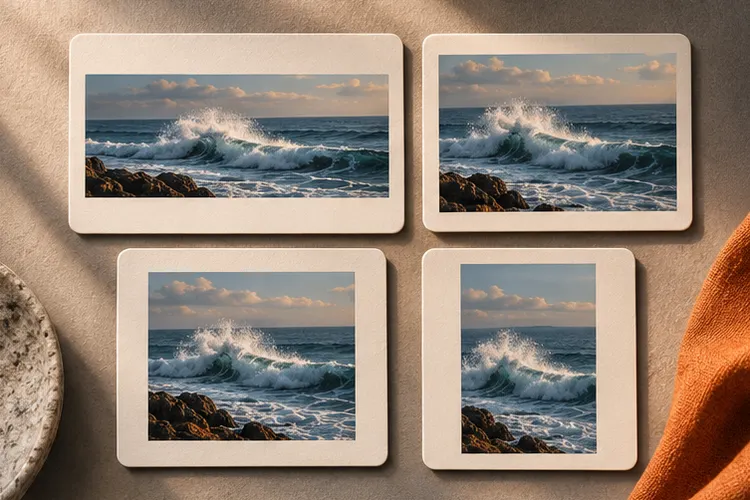
Когда нужно продолжить движение после исходного кадра, смотрите семейства Kling, Veo, Seedance или Wan через призму конкретного входа. Первый и последний кадры поддерживаются не каждой версией. Встроенное аудио и отдельный референс движения тоже проверяйте по карточке. Даже если две версии обе понимают текст и фото, они могут отличаться длиной сцены, разрешением, временем обработки и стоимостью.
Для озвучки речи выбирайте инструмент класса ElevenLabs, если главным результатом должен стать голос. Для песни нужен отдельный режим, например описанный в обзоре Suno. Говорящий аватар добавляет ещё один слой проверки: четкость речи, совпадение губ и естественность выражения. Если задача только в дикторском тексте, видеоизображение может усложнить согласование.
Пример выбора для короткой рекламной сцены
Пусть из исходников есть квадратная фотография кружки и реплика длиной в одно предложение. Нужен вертикальный ролик, который можно отправить на утверждение. Подготовьте два файла: чистую фотографию и копию, где сверху и снизу есть место для движений и титра. Если в новом кадре меняется только фон, проверьте, что ручка и горлышко совпадают с оригиналом. Подобрать класс модели поможет гайд по генерации изображений.
Для первой видеопопытки запишите условие отдельной строкой: «Камера за несколько секунд мягко приближается к кружке. Ручка справа, форма и цвет сохраняются; свет стабилен. Кружка остаётся на столе». Начните без речи, если голос можно добавить позже. Сохраните первую версию с указанием модели, режима и исходника. Проверьте начальный, средний и конечный кадры; у артефакта опишите причину, чтобы исправить только соответствующий параметр.
Если ролик хорошо выглядит, синтезируйте реплику. Проверьте понятность на обычной громкости и запишите паузу до начала главного действия. Если озвучка делает слишком короткий клип неразборчивым, укоротите предложение или оставьте больше времени под финальный кадр. При сохранении проекта фиксируйте версии изображения, видео и дорожки отдельно. Это даёт возможность заменить голос без пересоздания кадра.
Где проверить доступные режимы
Givon AI — один из агрегаторов, где в одном каталоге представлены фото, видео и звук, а цена зависит от режима. Название в нашем обзоре помогает выбрать направление. На внешней карточке сверяйте входы, разрешение, длительность и условия при текущем объёме. Для оценки расходов учтите число попыток до подходящего результата и стоимость дополнительных шагов. Карточки моделей · Руководство по выбору модели.
Как найти конкретную модель в каталоге Givon. Поиск на этой странице фильтрует редакционные обзоры. Чтобы найти отдельную карточку и настройки запуска, откройте полный каталог Givon и введите точное имя. Например:
| Для какой задачи ищете модель | Какие названия сверить в каталоге |
|---|---|
| Сделать изображение или правку по образцу | Muse Image, MAI Image 2.5 и 2.5 Pro, MAI Image 2.6 и 2.6 Flash, MAI Image 2.7 и 2.7 Flash. В карточке проверьте число входных изображений и размер результата. |
| Подготовить постер, вывеску или журнальный портрет | Сравните Ideogram 4.5 или Qwen Image 3.0 и 3.0 Pro для короткой надписи. Для стилизации портрета отдельно посмотрите Higgsfield Soul 2.0. |
| Создать короткое видео или изменить уже готовое | Для нового ролика сравните Gemini Omni 1.1 Flash и 1.2 Flash, HappyHorse 1.0 и 1.1, PixVerse V6 Max. Для правки фона, света или объекта в снятом клипе проверьте SwitchX Video. |
| Получить анимацию для веба вместе с исходным кодом | Motion to Code · GLSL нужен, если дальше работаете с шейдером. Motion to Code · GSAP подойдёт, если нужна SVG-анимация для редактирования. |
Для первой пробы Muse Image сравните с Nano Banana на одной фотографии и одном изменении фона. Удерживайте формат и условие задачи, а контур и текст сверяйте вручную. Тогда по итогам понятно, какая карточка подходит для вашей правки.
Частые вопросы
Как понять, что версия умеет работать с моим фото?
Откройте карточку и ищите поддержку входного изображения, нескольких референсов или редактирования. У видеомодели отдельно проверьте, можно ли загрузить первый кадр, последний или оба сразу.
Что выгоднее для черновика, быстрая или полная версия?
Возьмите короткое задание и сравните критерии качества. Если быстрая версия стабильно сохраняет форму, движения и размеры, она подходит для итераций. Финальный запуск в более сложном режиме имеет смысл, если он решает конкретный наблюдаемый дефект.
Как сравнить две модели без искажения результатов?
Одинаковый запрос, один исходник, те же пропорции и сопоставимая длительность. Смотрите на 2–3 заранее заданных признака. Если изменили версию, не меняйте одновременно промпт и референс.
Как проверить звук в модели для видео?
Найдите в карточке аудиорежим и уточните, создаётся ли звук с видео или прикрепляется отдельной дорожкой. Затем оцените синхронизацию начала действия и слышимого события на короткой пробе.
Как избежать неожиданного расхода?
Сверьте цену перед подтверждением запуска. Держите отдельный резерв на правки и экспорт. Для сложной сцены учитывайте подготовку фотографии, видео, звук и финальное улучшение.