 Model Lineup
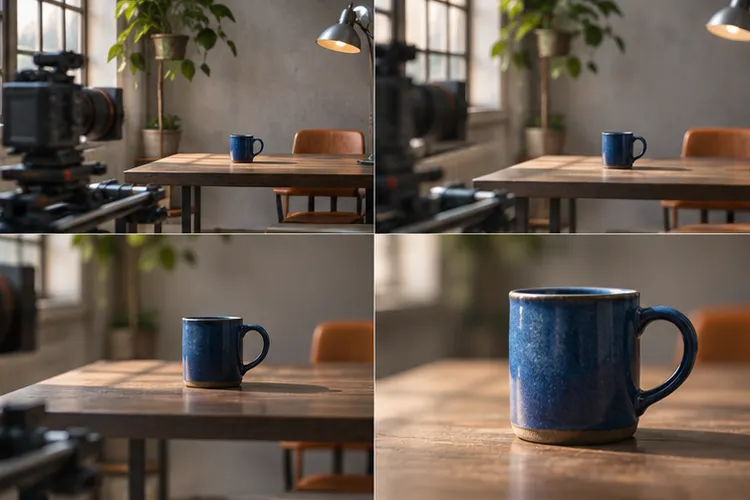
Чем различаются версии Kling
| Что есть | Какую версию рассмотреть | Главный вопрос перед запуском |
|---|---|---|
| Текст или одно изображение | Kling 4.0 Flash | Хватит ли 720p и поддерживаемой длины для этой сцены |
| Несколько ключевых кадров или референсов | Kling 4.0 | Какие материалы отвечают за героя, движение и ход сцены |
| Короткая сцена, где важно разрешение до 4K | Kling 3.0 | Достаточно ли поддерживаемой длины и совпадает ли цена с планом |
| Фото героя и готовое видео с движением | Kling Motion | Чётко ли видны жест, начальная поза и положение тела |
| Готовое видео и новая реплика | Kling Lip-Sync | Хорошо ли видно говорящего и совпадает ли длина речи с фрагментом |
По карточкам моделей Kling 4.0 Flash доступен в 720p с длительностью от 3 до 20 секунд. Для Kling 4.0 указаны 720p и 1080p, клипы от 3 до 30 секунд и поддержка нескольких типов референсов. Kling 3.0 поддерживает ролики до 15 секунд и разрешение до 4K. Условия конкретной генерации смотрите в режиме, который собираетесь запускать. Цена меняется с разрешением, продолжительностью и настройками. Kling 4.0 · Kling 4.0 Flash · Kling 3.0
Для первой попытки запишите минимальные требования к результату. Например, ролик нужен вертикальный, длится несколько секунд и показывает предмет из одного изображения. Если модель подходит по исходнику и формату, на первом запуске полезнее проверить движение. Высокое разрешение имеет смысл после утверждения композиции, особенно если предстоит несколько попыток и дальнейший монтаж.
Если в интерфейсе есть Kling O1 или Kling 3.0 Omni, откройте их карточки отдельно и сверьте типы референсов и операций над готовым клипом. Не переносите настройки O1 или Omni на обычную Kling 3.0 автоматически. Если сравниваете 3.0 Turbo с обычной версией, оставьте одинаковыми длину и формат и запишите время пригодной попытки. Описание Kling O1 и Omni
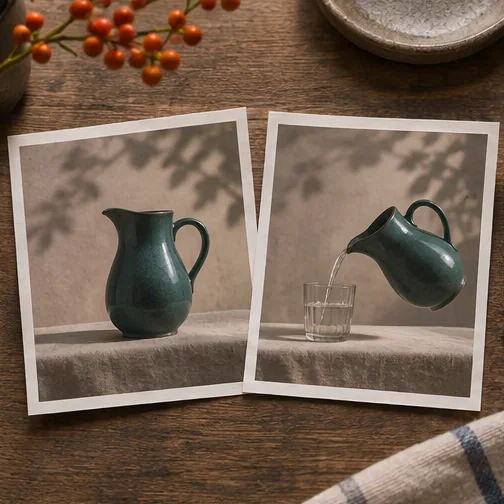
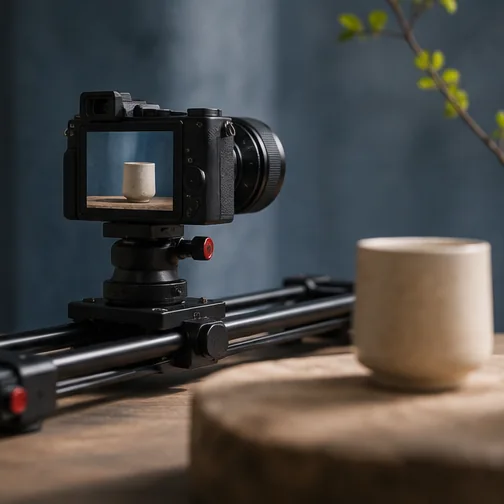
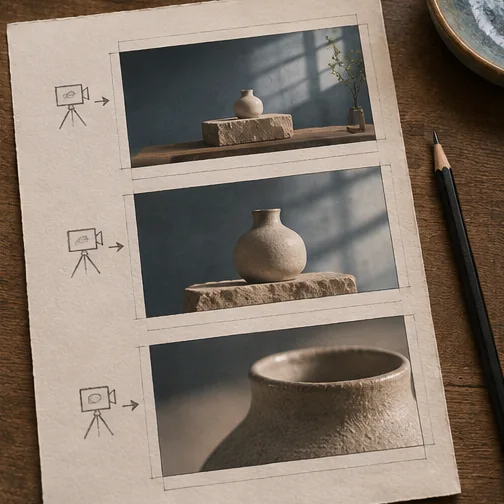
Иллюстрации созданы ИИ.
Как получить короткий клип в Kling 4.0 Flash
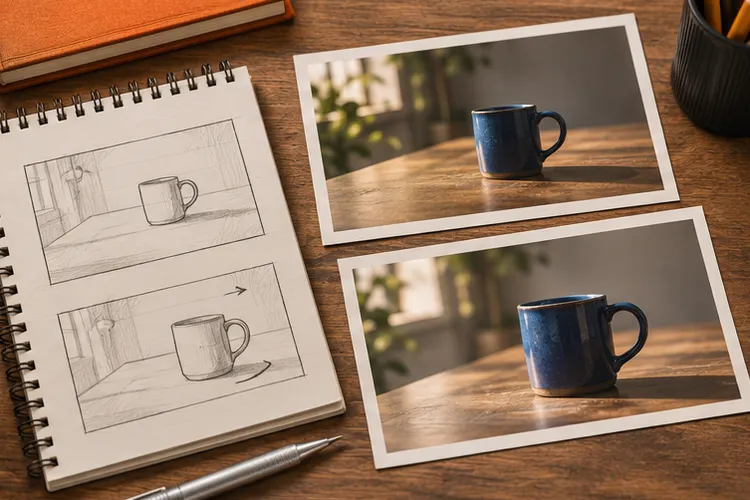
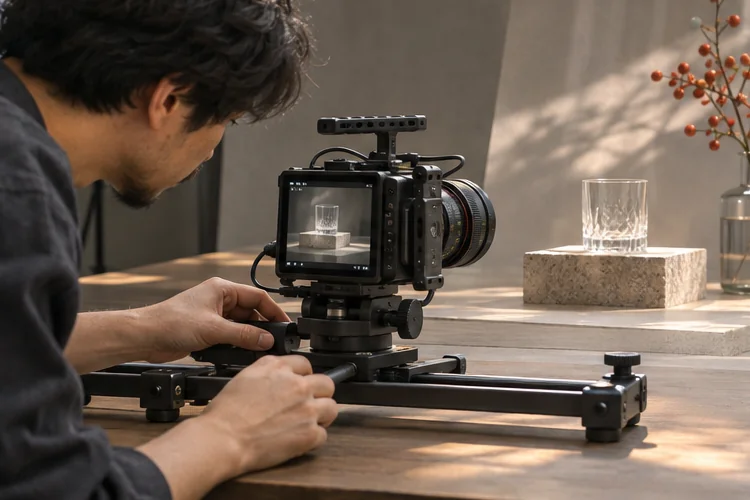
Возьмите фотографию, где предмет хорошо виден и свободно помещается в нужных пропорциях. Если камера будет смещаться, оставьте запас в сторону движения. Для предметной сцены зафиксируйте в запросе, что меняется только ракурс. Например, используйте синюю кружку на светлом столе и попросите модель сохранить цвет, форму ручки и направление тени.
Камера медленно смещается вправо вдоль стола и чуть приближается. Синяя кружка стоит неподвижно. В кадре сохраняются форма ручки, край стола и направление тени. Один непрерывный план, спокойный дневной свет.
Это условная постановка, которую можно повторить на своём исходнике. После генерации посмотрите форму ручки в начале, на максимальном повороте камеры и в последнем кадре. Сравните край стола и цвет кружки. Если детали меняются, сократите амплитуду камеры. Если предмет скользит или разворачивается вслед за камерой, попросите отдельно сохранить положение кружки на столе. Когда остаются ошибки, попробуйте оставить камеру неподвижной и добавить движение только фону. Другие модели для генерации видео
Как управлять сценой в Kling 4.0
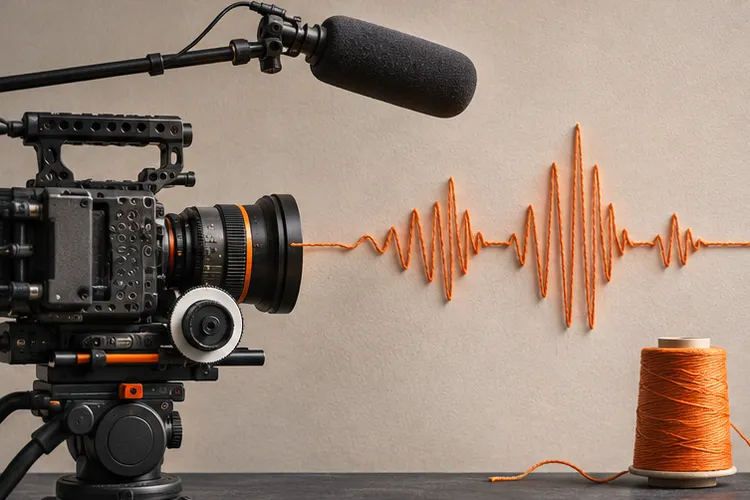
Сначала распределите роли материалов. Начальный кадр задаёт положение героя и исходную композицию, промежуточные — последовательность событий, конечный — состояние к финалу. Дополнительное изображение может задавать внешний вид персонажа или товара, видео — пример движения, голос — образец звучания. Проверьте, для каких ролей есть отдельное поле в выбранном режиме.
Сделайте сцену с понятной логикой. Например, сначала открывается дверца шкафчика, затем видно предмет на полке, а финальный кадр удерживает его крупным планом. Не давите точным таймкодом на промежуточный кадр. В карточке Kling 4.0 отмечено, что промежуточные кадры задают порядок, а их время по секундам не фиксируется. Если действие должно появиться ровно в нужный момент, соберите сцену из отдельных фрагментов и поставьте стык при монтаже. Работа с видео по референсам · Монтаж по сценам
При нескольких персонажах заранее решите, кого необходимо сохранить между исходными кадрами. Отмечайте на просмотре, остается ли узнаваемой одежда и не путаются ли роли героев. Для сцены с товаром держите рядом исходник. Если пропадают детали этикетки, снимите или отберите отдельный крупный план и добавьте его на таймлайне.
Когда переходить к Motion и Lip-Sync
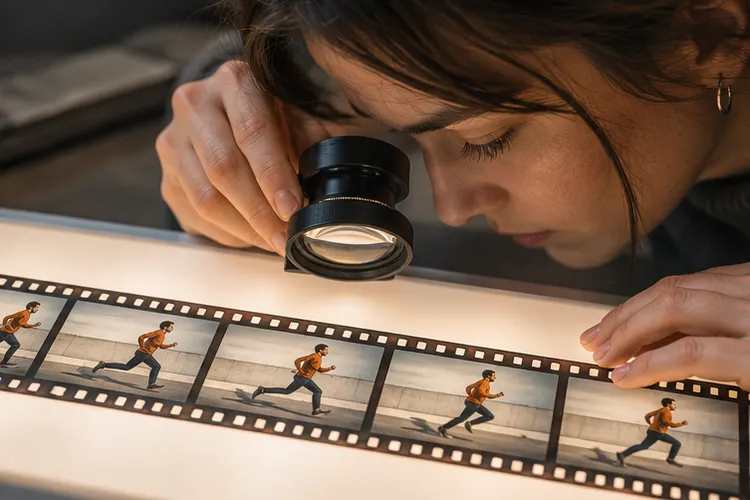
Motion Control полезен для заданного жеста, танца или поворота. Фото определяет внешний вид, видеореференс даёт движение. Для проверки начните с простой позы и одного элемента. Если у персонажа каждый раз меняется сторона жеста, проверьте, не зеркален ли видеообразец. Для сложной хореографии разделите референс на короткие фрагменты. Пошаговая инструкция помогает выбрать 2.6 Motion или 3.0 Motion и подготовить исходники. Режим Kling Motion Control
Lip-Sync используйте с готовым видео и новой записью голоса. Сначала проверьте, остаётся ли говорящее лицо в кадре на протяжении нужной фразы. Для пробы выберите короткую реплику с хорошей дикцией. Сопоставьте первые и последние слова с движениями губ и проверьте, не меняется ли лицо между звуками. Если требуется только закадровый комментарий, проще добавить отдельную дорожку при монтаже. Как создавать видео со звуком
Если вам нужны несколько версий Kling рядом с другими видеомоделями и проверка цены в токенах перед запуском, рассмотрите Givon AI. Этот агрегатор подходит для сравнения режимов в одном кабинете. Условия рублёвого доступа и примеры расчёта вынесены отдельно. Как оплатить Kling AI из России · Каталог моделей
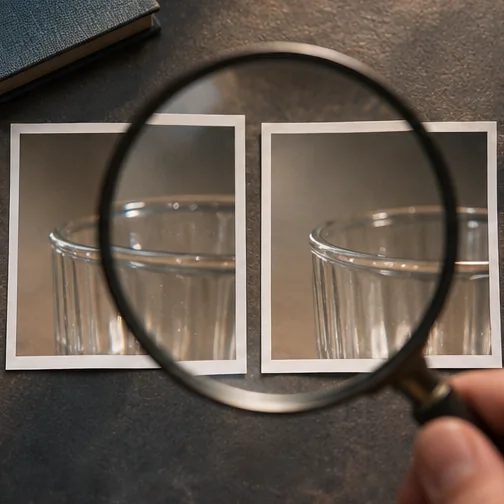
Иллюстрация создана ИИ.
Как составить пробу под конкретный исходник
Для пробы выберите один небольшой фрагмент, в котором возможная ошибка будет сразу заметна. У товарной фотографии это положение горлышка и этикетки при лёгком приближении. У портрета — лицо во время короткого моргания. У видеореференса — положение кисти в конце жеста. Совпадение с замыслом легче оценить, когда промпт описывает одно видимое действие и не требует одновременно менять ракурс, фон и позу.
| Что есть на входе | Первое действие | Когда открыть другой режим |
|---|---|---|
| Только описание сцены | Выбрать короткий клип и указать предмет и одно движение камеры | Требуется узнаваемый объект, для которого стоит подготовить фото или референс |
| Одна хорошая фотография | Подготовить кроп с запасом по границе движения, затем задать простое действие | Нужно управлять несколькими исходными кадрами, точнее выбирать ракурс или контролировать геометрию |
| Фото персонажа и видео с жестом | Провести пробу в Motion на одном коротком непрерывном жесте | Задача сводится к произношению фразы и есть готовый ролик, который подходит для Lip-Sync |
| Готовый ролик и новая реплика | Выделить отрезок с видимым лицом и проверить длину записи | Исходное лицо меняет ракурс настолько, что потребуется другой план, перебивка или закадровый голос |
После генерации найдите начало, середину и конец действия. Если уже первый кадр сильно отличается от фотографии, измените исходник или настройки влияния материалов, где они доступны. Когда сбой возникает только в последней фазе сложного движения, сначала упростите движение. Смена версии особенно полезна, когда для неё подтверждена нужная функция, например работа с другим типом входа. Сохраняйте настройки и фактический расход отдельно от итогового файла. Так при сравнении будет видно, какой вариант решает задачу с меньшим числом повторов. Как оценить расход на Kling
Kling или Veo, Kling или Seedance. Возьмите один сюжет: человек ставит кружку на стол, а затем произносит короткую фразу. У Kling сначала проверьте движение рук и сохранение предмета, у Veo — совпадение фразы и звука с действием, у Seedance — как модель использовала референс. Это критерии для пробы. Выбирайте ролик по результату на своём исходнике и цене подходящего дубля. Если используете стартовый баланс, проверьте до запуска, какие версии и настройки в него укладываются.
Частые вопросы
Какая версия подходит, если есть только фото?
Начните с модели, которая принимает изображение в качестве исходного кадра. У Kling 4.0 Flash это один из основных сценариев. Если нужны разные ракурсы или финальная композиция, посмотрите варианты с управлением ключевыми кадрами.
Как уменьшить цену чернового ролика?
Сократите первый клип до одного действия и выберите доступное разрешение. После удачной композиции проверьте, нужна ли более дорогая настройка для финального кадра.
Как проверить, стоит ли менять версию?
Возьмите одно короткое задание и одинаковые исходники. Сравните соблюдение действия, устойчивость внешности и стоимость подходящего дубля. Если одна версия системно нарушает важный критерий, попробуйте другую конфигурацию или модель.
Можно ли сравнить две версии Kling на одном промпте?
Можно, если обе принимают одинаковый исходник и позволяют выставить сопоставимые длину и формат. Сначала сравните один понятный критерий, например сохраняет ли коробка форму при повороте. Различия в настройках запишите отдельно.
Источники
- Карточка Kling 4.0 и ограничения промежуточных кадров
- Карточка Kling 4.0 Flash
- Карточка Kling 3.0
- Официальный сайт Kling AI