 Model Lineup
Как понять, что нужно сделать с роликом
| Задача | Что использовать | Что проверить |
|---|---|---|
| Соединить отснятые фрагменты | Таймлайн, обрезка и смена плана | Ролик движется вперёд, кадры не дублируют друг друга |
| Добавить недостающий эпизод | Генерация по фото или описанию | Новый кадр совпадает по пропорциям и помогает понять действие |
| Исправить меняющийся товар или лицо | Заменить отдельную сцену новой версией | Сохранились соседние сцены, звук и общая композиция |
| Сделать речь читабельной без звука | Субтитры с таймингами и настройкой положения | Слова совпадают с голосом и помещаются в кадре |
| Подготовить несколько форматов публикации | Кадрирование под размеры площадки | Герой, предмет и подписи не уходят за пределы кадра |
Если проблема внутри готового клипа, например крупный план изменил форму объекта, одной перестановки сцен недостаточно. Замените дубль, уберите повреждённую часть клипа или закройте её проверенным статичным кадром. Когда проблема в общей длительности, достаточно сократить паузу или убрать повтор. Для недостающей сцены из одного снимка используйте отдельный сценарий генерации. Как сделать видео из фото
Как составить раскадровку и подготовить исходники
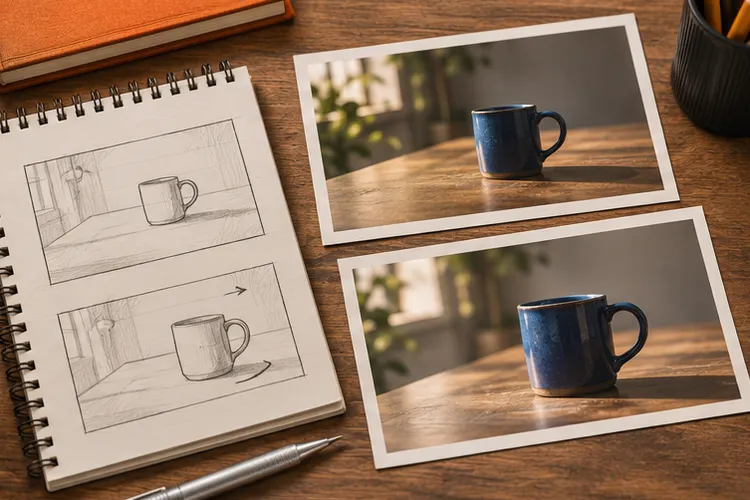
Запишите функцию каждого кадра. Для короткого обучающего ролика главные действия можно уместить в три или четыре сцены. Первая задаёт предмет и вопрос, вторая показывает действие, третья подтверждает результат. Для справочного ролика обозначьте, какой фрагмент можно убрать без потери смысла. Если монтаж получается слишком длинным, начните сокращение с таких фрагментов.
Условный ролик о настольной лампе можно представить так.
- Общий план знакомит с лампой и рабочим столом.
- Средний план показывает, как человек нажимает кнопку.
- Крупный план показывает, куда падает свет и что видно на столе.
- Финальная надпись коротко напоминает о показанной функции.
Снимите или сгенерируйте планы с небольшим запасом в начале и конце. Это даст свободу подрезать неловкую паузу. Если клипы получались независимо, сравните цвет поверхности, направление света и видимый размер товара. На последовательных кадрах эти детали должны выглядеть согласованно. Перед сборкой задайте пропорции проекта. В вертикальном варианте на отдалённом плане может исчезнуть важный предмет, даже если в полном файле он хорошо виден.
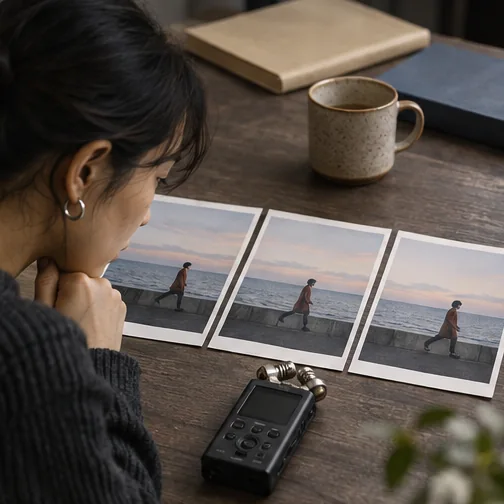
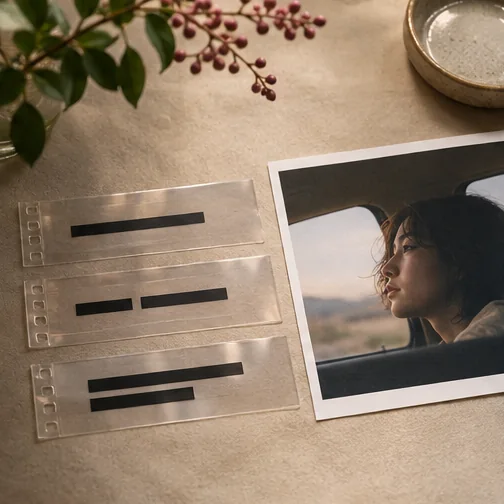
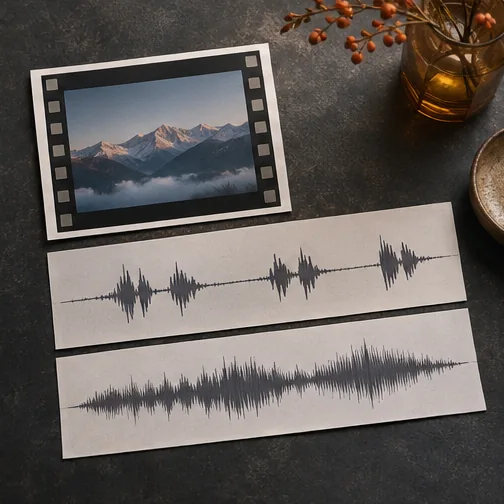
Иллюстрации созданы ИИ.
Как собрать черновой таймлайн
Разложите клипы по порядку и просмотрите их без музыки и текста. В первой смонтированной версии достаточно проверить, понятно ли действие. Уберите ожидание перед первым движением, слишком длинный конец и кадры, которые повторяют одну мысль. Если смена плана приходится на середину важного действия, посмотрите, понятно ли оно с обеих сторон стыка. Иногда лучше оставить действие целиком и перенести склейку на момент, когда взгляд зрителя уже успевает поймать результат.
Если одну сцену нужно заменить, выберите наиболее близкий дубль по ракурсу и темпу. Проверьте начало и конец новой сцены одновременно с соседними кадрами. Если новая сцена длиннее, посмотрите, не сдвинулись ли последующие реплики и подписи. Если продолжительность изменилась, сверяйте субтитры после каждой значимой правки длины. Это особенно важно для коротких инструкций, где номер шага показывается в строго определённый момент.
Как добавить голос, музыку и субтитры
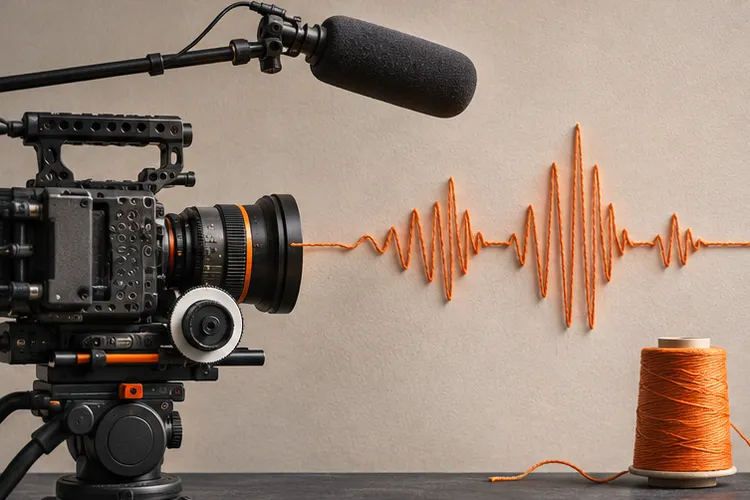
Озвучивайте после того, как длина сцен стала достаточно стабильной. Подготовьте текст, прочтите его обычным голосом и проверьте, успеваете ли произнести фразы без спешки. Для труднопроизносимых названий и чисел сначала поправьте запись, затем слушайте озвучку целиком. Видеоряд должен помогать понять речь. Если закадровый голос описывает действие, оставьте его на экране на время фразы.
Музыку поставьте отдельной дорожкой. Уменьшите её громкость, когда зрителю нужно услышать точную фразу, и проверьте начало и конец музыкального фрагмента. Субтитры добавьте после настройки речи. Титры должны сопровождать реплику и оставаться в пределах свободной части кадра. Оставьте небольшой запас после последнего слова, чтобы финальную подпись можно было дочитать. Как оформить звук · Как настроить автоматические субтитры
Как проверить ролик и подготовить экспорт
Просмотрите результат на телефоне и на большом экране. На телефоне сразу заметно, если мелкий титр читается только при остановке. На большом экране проще проверить мимику, маркировку товара и лишние артефакты. Проверьте первые и последние секунды отдельно. Начало должно показывать тему без задержки, а финал — оставить зрителю время понять последнюю фразу.
Для сборки отдельных сцен, замены выбранного фрагмента и работы со звуком и субтитрами на одном таймлайне можно выбрать Givon AI. Редактор поддерживает экспорт MP4 в формате проекта. Для вертикального формата в документации указано 1080 × 1920. После экспорта откройте сам файл, сравните его длину с проектом и убедитесь, что все ответы, подписи и звуковые дорожки сохранились. Видеоредактор и параметры экспорта
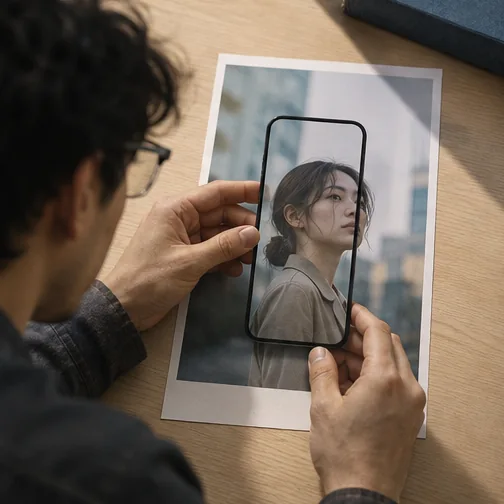
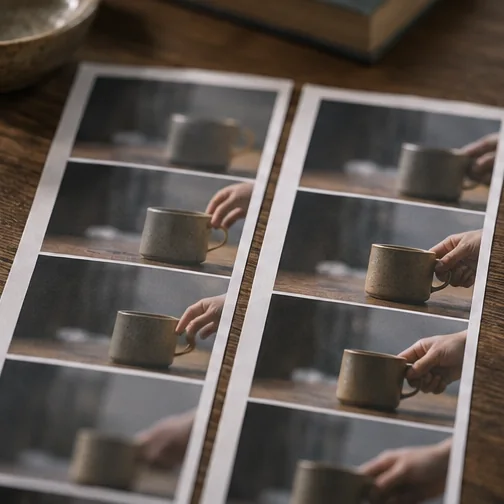
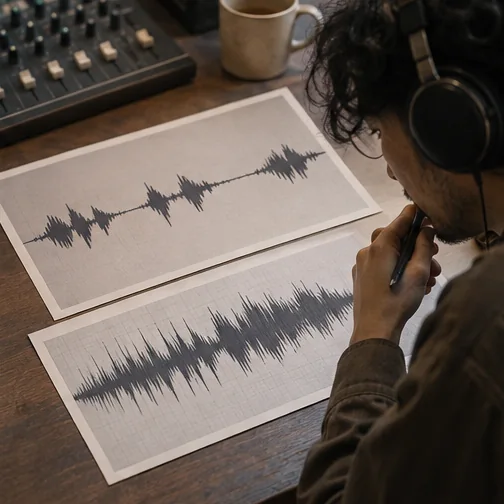
Иллюстрации созданы ИИ.
Когда пересобрать ролик на таймлайне, а когда изменить клип нейросетью
Отделите задачу по монтажу от задачи по содержимому кадра. Таймлайн помогает изменить порядок, время показа, голос, музыку и титры. Генерация нужна, когда у вас отсутствует подходящий материал, нужно показать другое движение или изменить визуальный фрагмент. Например, голос может звучать громче после корректировки дорожки. Если на фото клиентский продукт со старой этикеткой, надпись внутри движущегося изображения удобнее исправить с помощью нового исходника или готового переснятого кадра.
Сначала посмотрите исходник и отметьте, какие фрагменты уже подходят. Если есть удачная фотография товара, её можно добавить статичным финальным кадром или использовать как вход генерации. Если инструкция снята в одном длинном дубле, найдите места с законченными действиями и разделите ролик. Если негромкий щелчок должен подчёркивать кнопку, добавьте его после склейки. Качество монтажной правки проще оценить, когда вы знаете, какой кадр, звук или текст влияют на понимание.
| Что нужно исправить | Первый шаг | Признак, что понадобится отдельная генерация или съёмка |
|---|---|---|
| Слишком долгое начало | Обрезать подготовку, проверить первый законченный кадр | Ключевой предмет ни разу не виден ясно |
| Пауза разделяет связанную речь | Свести два фрагмента или перенести фразу на соседний план | В нужной точке отсутствует видео, но требуется показать новое действие |
| Надпись слишком мелкая | Выбрать крупность или добавить проверенный титр | Маркировка по всему клипу искажена или показан другой товар |
| Склейка ломает позицию героя | Поменять порядок или вставить перебивку | Имеющиеся кадры не позволяют показать следующий смысловой этап |
| Не слышно речи из-за музыки | Приглушить музыку и проверить дорожку голоса отдельно | Исходный голос недоступен или искажён настолько, что нужна новая запись |
| Лишний предмет закрывает действие | Проверить альтернативный кадр или сдвинуть кроп | Нет ни одного исходного ракурса, где действие видно |
При перегенерации сохраните длину спорного участка и предполагаемую точку склейки. Если до него был кадр слева и движение вперёд, новый исходник должен поддержать это направление. После замены проверьте соседние планы. Частая ошибка — увидеть, что новая сцена выглядит лучше сама по себе, и пропустить скачок крупности или уровня звука на переходе. Сохраняйте замену как отдельный файл и дайте ей отличимое имя. Как выбрать видеомодель для недостающего кадра
Когда выбирать видеоредактор, а когда апскейлер. Если нужен клип на песню, короткий Shorts или Reels, начните с таймлайна и отберите сцены вокруг музыкальных акцентов. Чтобы улучшить резкость уже собранного фрагмента, ищите режим обработки видео вроде Topaz, а не функцию автоматического монтажа. Сначала обработайте короткий проблемный отрезок и проверьте, не появилась ли лишняя резкость на лице и титрах. Каталог моделей и режимов
Как сделать черновой монтаж под три распространённых задачи
Товарная демонстрация
В условном ролике покупатель должен увидеть внешний вид светильника, кнопку и эффект включения. Начните с плана, в котором предмет сразу узнаётся. Затем поставьте крупный кадр руки у переключателя. Завершите планом работающей лампы с читаемым светом и фактической подписью. Если ни одна генерация не удерживает переключатель, оставьте реальную съёмку или статичную фотографию соответствующего ракурса. Рекламное видео полезно, когда оно показывает свойства продукта понятно и без визуальной подмены.
При сборке сначала посмотрите последовательность без озвучки. Зритель должен понять, что рука делает, и увидеть результат включения. Затем добавьте одну короткую реплику или титр. Если звук щелчка помогает, поставьте его на первый кадр контакта с кнопкой. В рекламном экспорте проверьте факты и вид товара, особенно цвет, размеры относительно окружения и состояние маркировки. Отделите свойства, которые подтверждены, от слов, добавленных для выразительности. Как сделать товарное видео из фото
Обучающая инструкция
Начните с вопроса, который ролик решает. Покажите исходное состояние, действие и результат. Если собираете объяснение из записи окна программы, сначала найдите места, где указатель находится возле нужной кнопки. Вырежьте паузы загрузки, оставив время на понимание действий. Если в кадре много мелкого текста, выделите один участок или поставьте короткую подпись рядом с нужным элементом. Не показывайте несколько интерфейсов одновременно, если зритель должен повторить одну операцию.
Для команды с озвучкой сначала прочитайте текст точно в том порядке, в котором идут действия. Если фраза начинается раньше, чем появляется соответствующая кнопка, оставьте небольшую короткую задержку на изображении. Если шаг требует внимания, после него должна оставаться пауза. Не ускоряйте всё видео ради лишних секунд, когда можно вынести часть объяснения в следующий блок. Для ролика без звука проверьте, что эти же шаги видны в субтитрах. Как настроить субтитры
Подборка из отснятого материала
Если у вас несколько коротких записей, не начинайте с музыки. Откройте клипы и отметьте фрагменты с сильным началом, завершённым движением и стабильным звуком. Разложите их по заметкам. Сначала соберите общий ход истории, затем уберите повторы и оцените, какая сцена ещё нужна. Пробел можно закрыть титром, нейтральным кадром из съёмки или дополнительным коротким фрагментом. Если сцены кажутся похожими, оставьте ту, где действие проще понять.
Для интервью определите, где можно вести речь поверх изображения, кроме лица. Иногда полезно показать руки или сам объект разговора. Для выступления первым сохраните оригинальное видео и отдельную речь, чтобы при сокращении вернуться к правильной фразе. Если вставка не меняет смысл, поместите её поверх паузы или связки предложений. На выходе сверяйте голос с субтитрами после каждого крупного изменения. Как собрать речь, музыку и эффекты
Как сделать склейки и переходы естественными
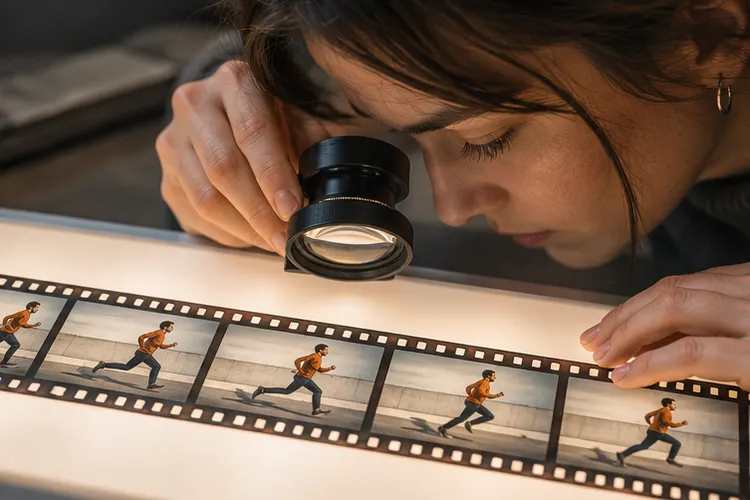
Склейка работает, когда зритель понимает смену места, времени или ракурса. При переходе от общего плана к крупному найдите момент, где движение читается в обоих кадрах. Например, рука начинает открывать коробку в общем плане, а в крупном действие продолжается в том же направлении. Если два дубля сняты с разными положениями руки, можно выбрать момент до касания или вставить кадр с реакцией. Иногда прямой переход работает лучше, когда смена позиции заранее понятна зрителю.
Звуком можно связать соседние планы. Речь или фон следующей сцены иногда начинают немного раньше её изображения. Такой приём ведёт внимание к продолжению. И наоборот, звук предыдущего плана можно оставить над первым кадром следующего, если он завершает мысль. Не ставьте музыку, речь и новый эффект в одну точку без причины. Сначала проверьте, ясно ли услышать голос, и только потом добавляйте другие слои.
| Что заметно на стыке | Что поменять | Как пересмотреть |
|---|---|---|
| Рука в новом кадре возвращается назад | Поменять точку склейки или выбрать короткую перебивку | Сравнить направление движения до и после стыка |
| Две крупности почти одинаковы | Использовать более общий или более близкий план | Оценить, помогает ли смена крупности рассмотреть нужную деталь |
| Пространство меняется резко | Добавить понятный кадр новой обстановки либо провести общий звук | Убедиться, что зритель понимает, где продолжилось действие |
| Фон обрывается | Выбрать ровную звуковую подложку или свести соседние дорожки | Прослушать участок с закрытыми глазами |
| Титр оказывается на новой сцене | Сдвинуть титр к фразе или сократить предыдущую склейку | Проверить речь и текст на скорости просмотра |
| Движение стало слишком быстро после обрезки | Вернуть необходимую паузу и сократить менее важный фрагмент | Посмотреть на телефоне и проверить, можно ли повторить шаг |
Переход с эффектом имеет смысл, если он даёт зрителю понять характер смены. Мягкое затемнение может обозначить паузу или финал, прямой монтаж подходит для продолжения действия. При демонстрации интерфейса быстрые эффекты иногда мешают разглядеть новый элемент. После выбора перехода проиграйте два соседних кадра вместе несколько раз. Если движение и звук воспринимаются в едином темпе, сохраните рабочую точку и проверьте остальной ролик.
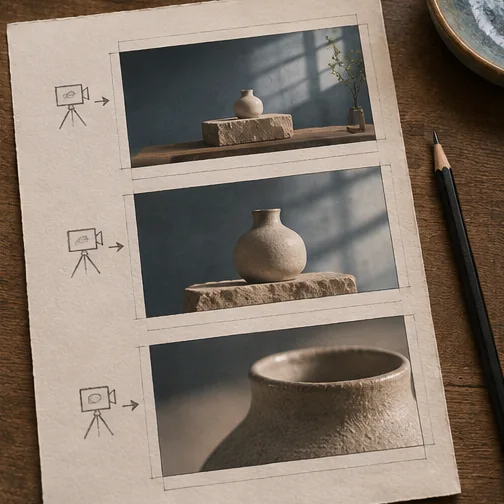
Иллюстрация создана ИИ.
Как организовать проект, чтобы исправлять отдельные сцены
Сохраните исходники отдельно от экспортов. Внутри проекта дайте кадрам названия с номером сцены и коротким описанием, например «01_общий», «02_кнопка», «03_результат». Для записи голоса храните исходную реплику и выбранный дубль. Если вы подменили кадр после согласования, запишите, что изменилось. Когда ролик передали другому человеку, он сможет понять, какая версия актуальна, даже если первые файлы выглядят похоже.
После монтажа выделите отдельный этап проверки содержания. Для товара сравните внешний вид с фотографиями. Для инструкции повторите действия по ролику. Для интервью проверьте, не изменила ли обрезка смысл ответа. Если подмена сцены меняет длину, найдите все места, чьё время от неё зависит. Например, музыкальная склейка, титр и фон могут быть привязаны к началу клипа. Просмотрите участок от предыдущего завершённого действия до следующего. Порядок работы с AI-видеоредактором
Как сделать отдельные версии без повторного монтажа
Сначала утвердите содержание полного ролика, затем сделайте отдельные копии под нужные форматы. Для вертикальной версии проверьте, сохранились ли герой, нужный предмет и текст. Если положение объекта меняется, корректируйте кадрирование внутри конкретных планов. Для широкого ролика можно оставить дополнительный контекст по краям. В обоих форматах откройте финал и убедитесь, что контакты, названия или короткие подписи находятся в читаемой зоне.
Если нужны короткие клипы из большого материала, выберите самостоятельный сюжет, у которого есть начало и результат. Вырезка из середины инструкции может требовать вводного кадра с названием того, что зритель видит. У интервью проверьте, можно ли понять ответ без предыдущего вопроса. Добавьте контекст текстом или возьмите фразу с полноценным началом. Название файла может включать формат и номер версии, если ролик будет обращаться в нескольких командах одновременно.
Как проверить экспорт перед загрузкой
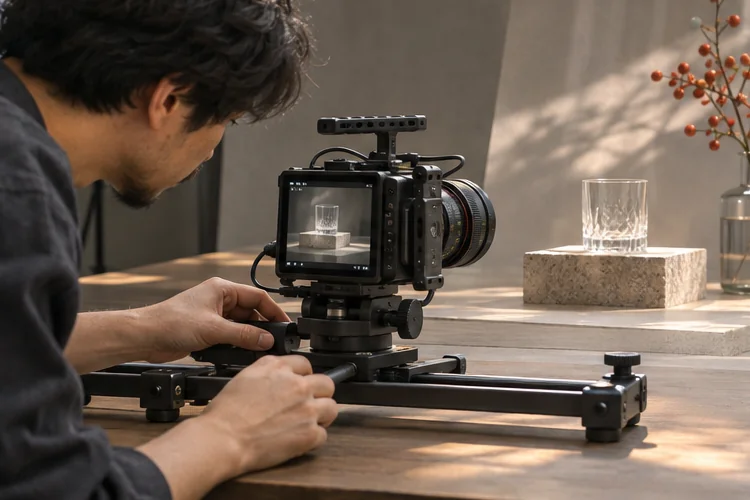
Посмотрите экспорт как обычный зритель, без таймлайна. В первый проход следите за ходом действия. Во второй проверьте экранные тексты, названия и продуктовые детали. В третий прослушайте звук на небольшом устройстве. Если вы работаете в вертикальном формате, дайте проигрывателю использовать всю рабочую высоту, как это будет у зрителя. Сверяйте исходные параметры экспорта с требованиями площадки, если ролик готовится для конкретного места публикации.
Сохраните основной файл и предусмотренный вариант для загрузки. Если извлекаете дорожку и субтитры отдельно, проверьте, что они относятся к той же версии монтажа. При работе с частой сменой прочитайте последний блок титров и убедитесь, что он остаётся до конца фразы. Начало и конец ролика оцените в обычной скорости. Плавное вступление помогает успеть рассмотреть первый план, а хорошо завершённый звук не обрывает последнюю фразу. Экспорт и формат видеоредактора
Частые вопросы
Что делать, если после замены сцены съехал звук?
Сверьте длительность нового и старого дублей. Если изменился монтажный ритм, подгоните длину новой сцены или передвиньте реплики и подписи, которые следуют дальше. Проверьте ролик с предыдущей сцены, чтобы услышать переход.
Нужно ли делать отдельный проект для каждой площадки?
План можно сохранить общим. При смене пропорций отдельно проверьте, остались ли видны товар, герой и субтитры. Вертикальный и горизонтальный варианты часто требуют разного кадрирования одного и того же материала.
Когда стоит перегенерировать отдельный клип?
Если герой, предмет или ключевое действие испорчены в значимой части сцены, проще заменить один дубль. Если проблема занимает только несколько кадров на краю, сначала попробуйте обрезку.
Как сохранить исходную версию монтажа перед правками?
Сделайте копию проекта или сохраните предыдущую версию, если редактор это позволяет. Отдельно сохраните исходники и финальные дорожки. Тогда при неудачной замене можно вернуть один клип и сверить монтаж по предыдущему экспорту.
Источники
- Таймлайн, замена сцен и экспорт
- Монтаж, голос, музыка и субтитры
- Редактирование текста и таймингов субтитров