 Model Lineup
Как выбрать способ озвучки
| Задача | Подход | Что проверить |
|---|---|---|
| Слышны шаги, стук предмета или окружающая обстановка | Видеомодель с генерацией звука | Момент появления звука и естественность фона |
| Нужна точная фраза с названием, числом или призывом | Отдельная озвучка с готовым текстом | Слова, ударения, паузы и время до смены кадра |
| В кадре персонаж произносит заранее записанную реплику | Синхронизация губ по выбранной аудиодорожке | Совпадение речи и движений рта, особенно в начале и конце фразы |
| Нужна музыка для настроения | Отдельная музыкальная дорожка | Громкость под речью, ритм смены сцен и завершение трека |
У видео со звуком бывает несколько входов. Одни модели принимают текст и генерируют сцену с аудио. Другие также используют исходное изображение. Для готового ролика выбор зависит от того, меняется ли картинка и какие дорожки уже есть. Предварительно проверьте режим конкретной версии и доступные параметры. Как выбрать нейросеть для генерации видео
Как задать синхронный звук в промпте
Опишите источник звука и видимое действие. Слова «реалистичный звук» слабо задают событие. Намного легче проверить результат, если текст уточняет, когда предмет касается поверхности и как звучит помещение после этого. Для пробной сцены оставьте один эффект и один ненавязчивый фоновый слой.
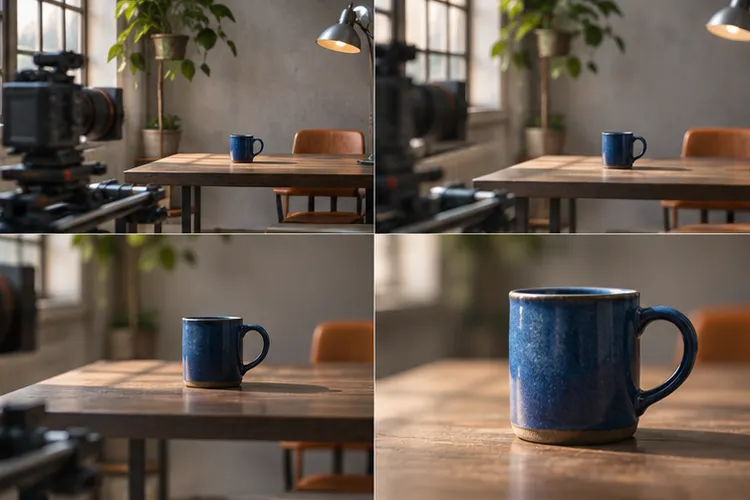
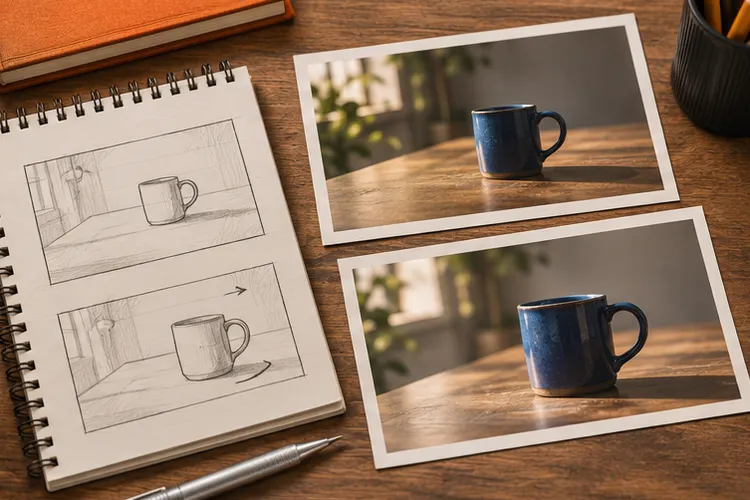
Один непрерывный кадр. Рука ставит керамическую кружку на деревянный стол. В момент касания слышен один короткий негромкий стук. После удара остаётся тихий фон комнаты. В сцене нет речи и музыки.
Это условный пример для генерации. На готовом дубле найдите первый кадр соприкосновения и прослушайте этот момент несколько раз. Если стук заметно опережает действие, попробуйте ослабить другие звуковые требования. Если модель добавляет музыку, сократите промпт и оставьте только источник, одно действие и фон. Когда нужен точно контролируемый звук, сохраните удачный визуальный дубль и добавьте отдельный короткий эффект на монтаже.
Для реплики в одном кадре укажите, кто говорит и в какой момент. Оставьте время на начало и завершение фразы. Если одновременно говорят два героя, разметьте очередность и проверьте, не поменялись ли голоса местами. Для длинного диалога лучше собрать отдельные сцены. Так проще обновить одну реплику, если пришлось исправить произношение.
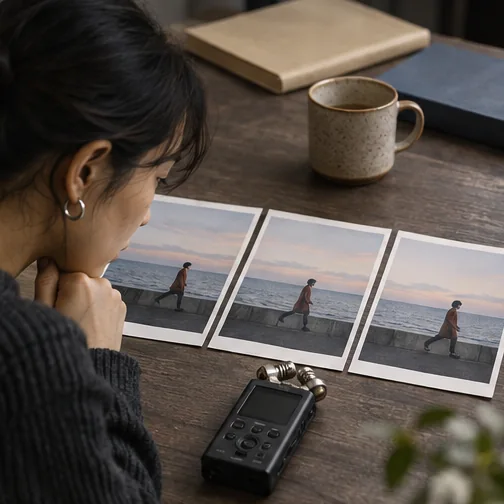
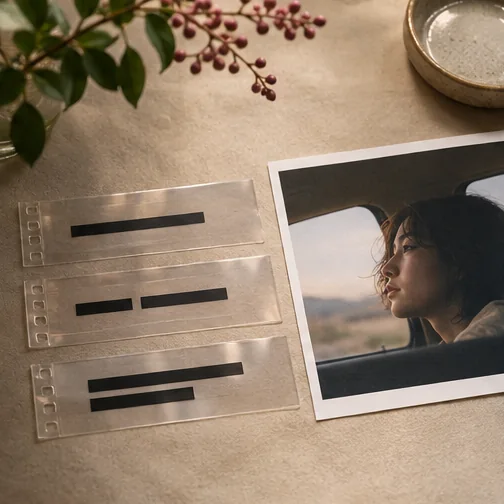
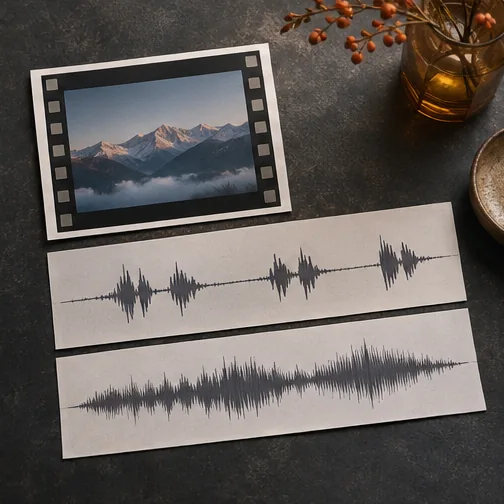
Иллюстрации созданы ИИ.
Когда записывать голос отдельно
Для ролика с инструкцией, ценой или названием товара составьте финальный текст до озвучки. Числа и сокращения запишите так, как они должны прозвучать. Разделите длинную реплику на смысловые отрезки и отметьте места для пауз. Если план меняется до окончания предложения, проверьте, подходит ли перенос реплики через склейку. Звуковой фрагмент можно сократить по паузе или увеличить время показа кадра.
При оценке голосовой дорожки полезно услышать каждую фразу отдельно. Прослушайте начало согласных, ударения и окончание последнего слова. Если одна фраза не удалась, проще повторить её с уточнением, а удачные фрагменты оставить в монтаже. Подробный порядок подготовки голоса и расстановки сцен вынесен в отдельные инструкции. Как сделать озвучку текста · Как монтировать видео по сценам
Если говорит лицо в кадре, сопоставьте начало и конец фразы с движениями губ. Для нейтральной закадровой озвучки такая синхронизация не нужна. Зато важно, чтобы текст помогал зрителю понять происходящее и оставлял место для значимых звуков самой сцены. На случай просмотра без звука подготовьте субтитры после подгонки тайминга. Как сделать субтитры
Как спланировать звук между несколькими сценами
Запишите по каждому плану, что зритель должен услышать первым. Например, в общем кадре слышен фон мастерской, в крупном плане — щелчок выключателя, в финале — реплика рассказчика. Если фон на стыке отличается, оставьте общий фон отдельной дорожкой, а щелчок привяжите к нужному кадру. Голос удобно записать одним фрагментом после выбора длительности всех сцен. Такой порядок помогает сохранить непрерывность звучания даже при замене одной из генераций.
Как свести голос, действие и музыку
Сначала настройте речь и нужные эффекты. Затем добавьте музыку на умеренной громкости и проверьте места, где она мешает разобрать отдельное слово. Если редактор поддерживает автоприглушение, включите его и прослушайте переходы между фразами. Убедитесь, что музыка мягко возвращается после речи. Иногда тишина за несколько секунд до действия воспринимается естественнее, чем фон на протяжении всего ролика.
Сопоставьте первые секунды сцен. Шум помещения может отличаться между двумя генерациями, и зрителю будет слышна склейка. Если фон не играет роли, замените его единым слоем или аккуратно сведите соседние фрагменты. Прослушайте экспорт сначала в наушниках, затем с динамика телефона и на небольшой громкости. Проверьте, остаются ли ключевые слова различимыми. Резкий обрыв музыки на последнем кадре исправьте плавным затуханием или выберите отрезок с естественным завершением.
Для сценария, где нужно сравнить видеомодели со звуком и собрать отдельный голос, музыку и субтитры в одном проекте, можно использовать Givon AI. В редакторе доступно автоприглушение музыки во время речи, а конкретный режим видеомодели и стоимость запуска стоит сверить перед подтверждением. Видеоредактор · Каталог моделей
Как составить звуковую карту до генерации
План звука начинается со сценария и видимого действия. Прочитайте описание сцены и выпишите предметы, которые реально должны быть слышны. У кружки есть контакт со столом, у кофемашины — щелчок переключателя и работа насоса, у человека — речь и дыхание. Выберите из списка то, что зритель должен заметить. Если все возможные источники становятся одинаково громкими, внимание рассеивается, а важная реплика или щелчок теряются.
Разделите звук на четыре слоя. Голос передаёт слова. Эффект сообщает о действии. Фон удерживает ощущение пространства между планами. Музыка поддерживает ритм и настроение. У каждого слоя своя задача. В кадре с закрывающейся дверью громкий эффект помогает заметить момент контакта, но непрерывный шум лестничной клетки может быть очень тихим. В обучающем ролике звук выключателя подтвердит действие, а голос объяснит, в какую сторону его повернуть.
Возьмём условную десятисекундную сцену в мастерской. Монтажёр планирует общий вид, крупный план руки и финальный вид работающего светильника. Распределение ниже можно перенести в заметки проекта. Время зависит от выбранных клипов и здесь служит ориентиром для чернового монтажа.
| Отрезок | Что происходит в кадре | Что слышно | Что оценить после сборки |
|---|---|---|---|
| До первой склейки | Рука подносит лампу к столу | Тихий общий фон помещения | Зритель успевает понять место и предмет |
| В крупном плане | Палец переводит переключатель | Один короткий щелчок, затем небольшой промежуток | Щелчок приходится на смену положения детали |
| На финальном плане | Светильник освещает стол | Голос произносит фразу о режиме света | Последнее слово заканчивается до выхода из сцены |
Сначала обозначьте, что можно исправить после генерации. Фоновое гудение можно заменить, музыку — подложить, громкость — изменить. Если голос должен совпасть с губами крупным планом, после записи новой реплики может потребоваться отдельная синхронизация. Если в процессе клип станет короче, готовый дикторский текст может перестать помещаться. Эти зависимости помогают выбрать последовательность работы.
Записывайте разные типы указаний отдельно. В визуальном описании укажите план, объект и движение. В звуковой строке привяжите эффект к читаемому событию. В строке с речью оставьте слова в кавычках и укажите, какой персонаж их говорит. Для эффекта, который будет добавлен позже, сохраните заметку на монтажном таймлайне. Так формулировка не перегружает генерацию и не теряется в пересказе сцены.
Как выбрать между нативным звуком, отдельными эффектами и озвучкой
Нативный звук создаётся во время генерации видео. Модель одновременно получает запрос про действие и звук, поэтому может связать событие с эффектом и передать общую акустическую обстановку. Такой подход подходит для коротких роликов со считываемым действием. Например, герой сдвигает стул, затем кладёт ключи на стол. Если стук прозвучал отдельно от движения или после него появился посторонний голос, оригинальную дорожку можно заменить на монтаже.
Независимая озвучка нужна, когда важна формулировка. Для инструкции имеет значение, какую настройку выбрать, для рекламы — как звучит название и какие условия прочитаны. Здесь удобно сначала утверждать текст, а затем работать с интонацией. При получении нового визуального дубля голос можно перенести, если фразе хватает места. Если кадр закончился раньше, найдите точку, через которую речь сможет естественно перейти в соседний план.
Синхронизация губ нужна, когда персонаж видимо произносит заранее подготовленную реплику. Смысл этой операции — связать видимые движения лица с готовой дорожкой. Для крупного портрета она чувствительнее, чем для героя в дальнем плане. В первом просмотре смотрите на начало фразы, затем проверьте несколько хорошо заметных смыканий губ и переход к паузе. Если модель продолжает заметно шевелить ртом во время тишины, этот отрезок легче закрыть вставкой или укоротить.
Третий тип работы начинается с готового кусочка видео. Если картинка уже подходит, поставьте дорожку с нужным действием в монтажную программу. Один видимый удар или поворот ручки обычно проще синхронизировать вручную. Для нескольких похожих движений укажите, какое из них сопровождает звук. Зритель заметит повторный шаг или лишний удар сильнее, чем отсутствие звука у второстепенного действия в дальнем плане.
| Ситуация | Что подготовить | Когда переходить к другому способу |
|---|---|---|
| Короткий шипящий звук при попадании капли на сковороду | Исходный кадр либо сцену по тексту, один видимый контакт | Капля и шипение каждый раз расходятся, а видео уже хорошо выглядит |
| Человек называет адрес или модель товара | Утверждённый текст и фразу с нужным произношением | Генерация меняет слова или вырезает конец фразы |
| Герой говорит в прямом ракурсе | Стабильный кадр лица и короткую очищенную дорожку | Мимика при озвучке стала слишком активной или ухудшилось сходство |
| Несколько планов на одной улице | Отдельный образец ровного фона и список значимых событий | Соседние клипы создают ощущение разных улиц из-за шумов на стыке |
| Готовый ролик для просмотра без звука | Утверждённые титры и понятные действия в кадре | Важная информация осталась только в речи или плохо читается на телефоне |
Выбирайте модель по поддержке конкретного режима. Проверьте, можно ли начать с изображения, появляется ли звук одновременно с кадрами и какая длительность у выбранного запуска. В справке Veo имеет смысл сверить вариант модели и настройки аудио. В каталоге сопоставьте похожие названия версий, если их режимы различаются. Для готовых отснятых сцен достаточно знать, где в редакторе добавляются отдельные дорожки и открывается итоговый файл. Справка о вариантах Veo · Каталог моделей
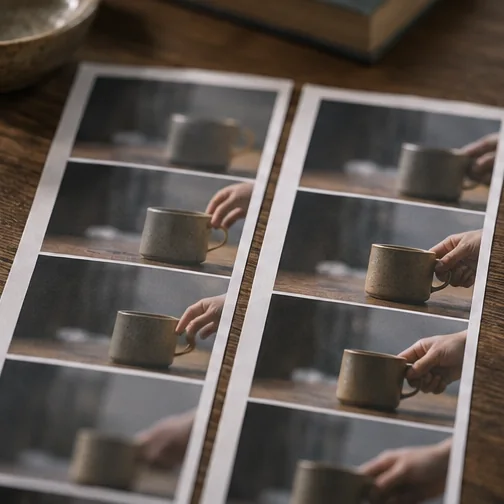
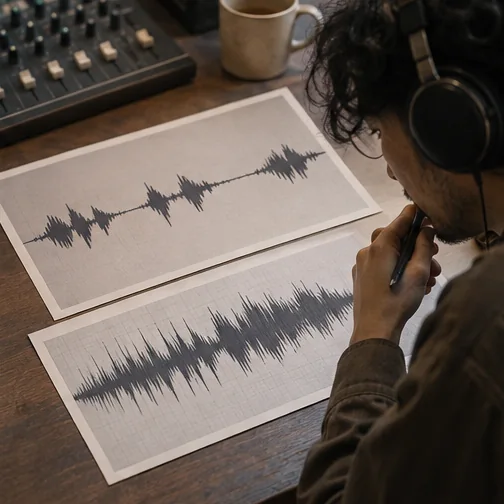
Иллюстрации созданы ИИ.
Как генерировать видео по тексту или изображению с учётом звука
При старте с текста модели предстоит создать и место, и предмет, и источник звука. Начинайте с физически понятного действия. Укажите, достаточно ли близко камера к предмету, чтобы слышать лёгкий контакт. Лёгкий щелчок на общем плане улицы может выглядеть неуместно, а на крупном плане кнопки он помогает прочитать действие. Уточните акустику пространства, если она распознаваема в кадре. В комнате слышен слабый воздух и короткое затихание, в пустом коридоре — более заметное эхо.
При старте с картинки посмотрите, соответствует ли источник звука изображению. Если предмет на фото не касается поверхности, действие со стуком потребует движения. Если герой держит чашку обеими руками, выход из кадра с жестом может вызвать лишние изменения позы. В короткой пробе начните с одного движения. После удачного дубля добавьте фоновый слой или запишите голос, если первая генерация уже решает визуальную часть. Как сделать видео из картинки
Для видео с несколькими планами запишите требования по отдельности. В общем плане важен объём помещения. В среднем можно подчеркнуть открывающуюся дверь. В крупном слышится точечный контакт пальца с выключателем. При генерации всех событий в одном клипе модель должна удерживать порядок, источник и направление звука одновременно. Если проба показывает ошибки, разбейте материал на независимые клипы и соберите порядок на таймлайне.
Попробуйте условную сцену с бумагой. В кадре лежат запечатанный конверт и блокнот. Нужно услышать вскрытие конверта. Для генерации по изображению выберите фото, на котором хорошо видны руки и край конверта. Первый кадр должен оставлять место для движения. Если бумага должна только шуршать, не добавляйте разрыв или звук ножниц в ту же пробу.
Крупный план рук на светлом рабочем столе. Правая рука медленно раскрывает край бумажного конверта. Короткий негромкий шорох слышен во время этого движения. Руки остаются в кадре. После остановки слышен тихий фон комнаты.
В готовом клипе посмотрите, что послужило источником звука. Если рука почти не двигается, сильный разрыв слышится искусственно. Уменьшите активность, добавьте эффект при монтаже или измените сценарий движения. Если модель слышимо шуршит после остановки руки, отметьте точку последнего движения и укоротите эффект. Если удаление дорожки убрало и приятный фон, добавьте ровный фон отдельно.
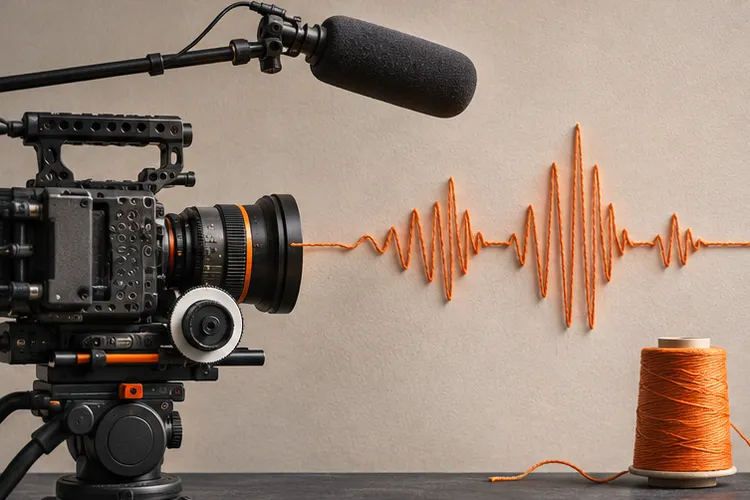
Как сделать предметный ролик со звуком
Для продукта выберите момент, в котором звук помогает показать свойство. У чехла это защёлкивание, у коробки — движение крышки, у ткани — лёгкое трение при раскрытии. Звуковой акцент должен соответствовать материалу и расстоянию до камеры. Металлический щелчок у мягкой упаковки может сбить ощущение от кадра. Если звук используется для демонстрации реально проверяемого свойства, лучше взять запись настоящего предмета.
Сделайте короткий переход от общего плана к моменту действия. Например, зритель сначала видит закрытую коробку на столе, затем крупным планом — как открывается крышка. В первом кадре можно оставить тихий фон, во втором добавить движение картона, а после раскрытия дать небольшую паузу перед репликой. Если крышка на первой и второй генерациях выглядит по-разному, удачное звучание не спасёт склейку. Сверьте вид товара, руки и положение предметов до подгонки звука. Как сделать видео для товара
Для условной рекламы флакона отдельно проверьте вид крышки, руки и звук снятия. Сначала получите кадр, в котором крышка движется ровно и не деформируется. Если в поддержку лица входит только действие рук, голос можно оставить за кадром. Поверх фона положите один короткий контакт. Сильный удар с длинным хвостом будет восприниматься как падение, а не открывание. Для фона музыкальный отрезок подбирайте после утверждения длительности раскрытия.
Крупный неподвижный кадр флакона на плотной бумаге. Рука поднимает крышку одним коротким движением. Слышен тихий щелчок в момент отделения крышки и короткое касание пальцев. После этого остаётся ровный фон и тишина в переднем плане.
Если повторная генерация удачно меняет звук и одновременно портит флакон, монтируйте звук поверх исходного кадра. Вырежьте из эффекта паузу до начала движения. Если на записи несколько повторных щелчков, используйте один. Сравнивайте экспорт с оригинальным товаром, особенно когда звук и вид продукта участвуют в демонстрации свойств.
Как сделать ролик с диалогом или голосом за кадром
Выберите, нужно ли видеть лицо во время речи. Для объявления, учебного объяснения или короткого рассказа план с собеседником естественен, если реплика лаконична. Для ролика, где голос сообщает много деталей, проще показать ситуацию и вести голос поверх разных планов. Тогда визуальные перебивки поддерживают объяснение, а диктор может говорить в естественном темпе.
В условном диалоге продавец объясняет, где находится переключатель, и посетитель отвечает коротким «Понял». Разделите реплики до генерации. Во время первой фразы лицо слушателя может оставаться в кадре, но рот должен быть неподвижен. Если модель переключает голос на слушателя, найдите по одному кадру на человека. Пока звучит вопрос, покажите говорящего. Ответ можно оставить на фоне крупного плана переключателя, если важна последовательность действий.
Средний кадр одного человека в мастерской. Он смотрит чуть левее камеры и спокойно говорит по-русски «Переключатель находится справа». После фразы остаётся короткая пауза. Рядом слышен только тихий фон мастерской.
Для заранее записанной реплики оставьте небольшой промежуток перед началом. Проверка синхронизации начинается с первого звука, а заканчивается после последнего слова. Если речь записана слишком близко и слышно дыхание, удалите резкие вдохи и сохраните естественные паузы. Для нужного блока можно взять голос отдельно, поменять одну фразу и сохранить остальные. Если после замены звучание не совпадает с предыдущим куском, проверьте частоту, микрофонную дистанцию или выбранный голос. Дикторская дорожка должна ощущаться единой при переходах.
При работе с двумя голосами подпишите файлы именами персонажей и номером реплики. Сначала прослушайте их по отдельности. Сопоставьте настроение ответа с вопросом. Длинный вздох и слишком быстрая реакция иногда хуже сочетаются с картинкой, чем различия тембра. В черновом монтаже оставьте место на ответную реакцию и не заполняйте каждую паузу музыкой. Если пауза в изображении короткая, добавьте перебивку с действием, о котором говорят.
В русском тексте проверьте ударения, числа и названия. Читайте аббревиатуры так, как они прозвучат в записи. Например, при произношении по буквам запишите группы удобным для выбранного голоса способом и прослушайте черновик. Фраза «справа внизу» может быть понятной сама по себе, но при смене ракурса зритель увидит устройство с другой стороны. Возьмите формулировку, которая работает с выбранным кадром. Работа с озвучкой и субтитрами
Как добавить звуки и музыку к готовому немому видео
Сначала проверьте оригинальный файл. Если в нём есть шумная дорожка с редкими полезными звуками, сохраните копию. В монтажной программе найдите кадры, где движение начинается, предмет касается поверхности, герой заканчивает действие. В моменты, когда нет видимого источника, достаточно единого звука окружения, если он нужен сцене. Слишком подробная имитация каждого движения может звучать подчеркнуто и мешать рассказу.
Для типовой инструкции без звука сначала соберите голос. Вторым проходом поставьте значимые эффекты, если они помогают зрителю узнать о действии. Третьим добавьте музыку, если она нужна выбранному формату. Сравните эпизод с музыкой и без неё. Для объяснения, где герой называется редко и шаги читаются по титрам, ровный фон может быть достаточным. Для короткой предметной заставки музыка может задать темп, если щелчок или характерный шум остаются различимыми.
Для тихого кадра природы определите расстояние и характер пространства. Недалёкий шорох листьев подходит к крупному плану, птицы или шорох веток — к общему. Если камера движется, фон можно менять по громкости постепенно, когда это соответствует перспективе. У одной длинной петли бывает заметный повтор. Прослушайте, нет ли одинакового выкрика птицы в начале каждой части. Переместите границу петли или возьмите другой фон.
В ролике с прогулкой важный звук иногда появляется до того, как видно источник. Такой переход можно запланировать. Например, гул улицы начинается в кадре у двери и продолжается после выхода героя. Он подготавливает продолжение действия. Если зритель должен в первую очередь следить за репликой, слишком раннее вступление нового фона затруднит её восприятие. Поменяйте точку вступления и сравните два варианта. Монтаж видео по сценам
Музыку выбирайте по темпу видео и читаемости голоса. Для ролика на десять секунд естественнее взять музыкальную фразу, конец которой совпадает с последним планом. Для более длинного видео найдите, где меняется рисунок трека. Если ритм подталкивает делать слишком частые склейки, сначала сохраните время на чтение информации, затем переставьте музыку. При публикации проверяйте право на использование выбранной записи в нужной среде. У разных треков и площадок могут быть разные условия.
Как работать с настроением звука
Для образовательной сцены подойдёт сдержанный фон и хорошо различимая речь. Для демонстрации механизма полезны короткие естественные эффекты, отделённые друг от друга. Для атмосферного видео значимые звуки можно ставить реже, оставляя ровный тихий слой между ними. Для поздравления или небольшого рассказа начните с одной музыкальной темы и отведите речи место отдельной дорожкой. Смысловой акцент сохраняется, когда в каждый момент ясно, что следует услышать.
Сравнивайте помещение по тому, как звучит его фон у разных камер. Например, голос с мягким комнатным оттенком спорит с резким пустым эхом, если зритель видит одного героя в одной комнате. Иногда помогает оставить исходный голос и привести фон к одному характеру на двух планах. При сильной разнице подберите один фон и используйте сцену, где записанный звук читается лучше. Эффект эхом имеет смысл добавлять после утверждения речи, чтобы сразу услышать, остаются ли окончания слов ясными.
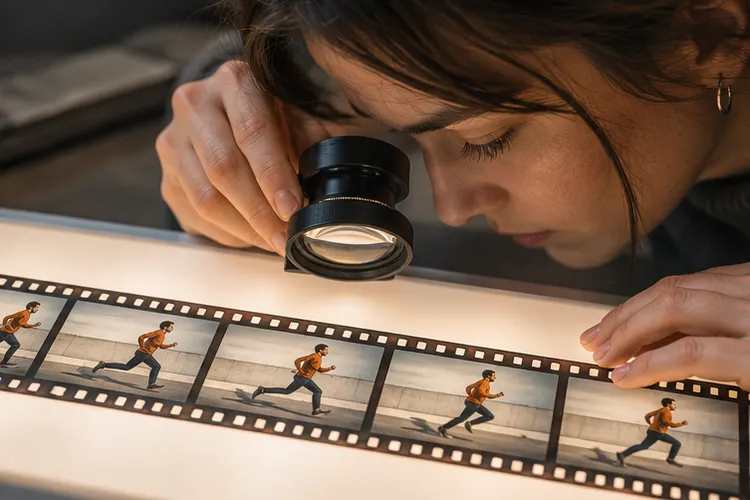
Как записать понятные указания для разных звуковых сцен
Промпт можно составить из трёх коротких предложений. В первом укажите, где камера и что видно. Во втором задайте движение с ожидаемым звуком. В третьем определите, что остаётся слышно после движения. Для звука вне кадра укажите, откуда он приходит, и нужна ли реакция героя. Размытое «кинематографический саунд-дизайн» оставляет слишком много решений генератору, если нужен измеримый момент или материал.
| Сюжет | Полезная формулировка | Критерий принятия дубля |
|---|---|---|
| Окно закрывается | «На крупном плане рука подводит створку к раме. Один тихий щелчок слышится в момент фиксации ручки. Уличный фон после закрытия становится приглушённым» | Щелчок связан с ручкой, а характер шума меняется после закрытия |
| На стол высыпают кофе | «Зёрна один раз высыпаются из пакета на деревянную поверхность. Слышится короткая серия рассыпчатых касаний. После остановки руки звук прекращается» | Число звуков соответствует одному движению, громкость не превращает зёрна в крупные предметы |
| Объяснение в кадре | «Один человек в среднем плане произносит фразу спокойным голосом. Звук помещения тихий. Пауза остаётся сразу после последнего слова» | Начало и конец речи совпадают с мимикой, реплика читается |
| Остановка у перехода | «Герой останавливается на тротуаре. Вдали слышно движение нескольких машин. Передний план остаётся спокойным» | Фон передаёт расстояние и не добавляет видимому герою лишних шагов |
| Простая заставка | «Закрытая папка один раз ложится на стол. Короткий приглушённый стук совпадает с касанием. Камера и фон остаются неподвижными» | Один стук без дублирования и скачка громкости после него |
Когда нужен фон без чёткого начала, задайте его характер и ровность. «Тихое ровное звучание кабинета» оставляет место голосу. «Звуки оживлённого офиса» может добавить речь на фоне. Если реплики конкурируют, уберите этот источник из генерации и добавьте отдельную атмосферу. Для предметного ролика уточняйте характер контакта и поверхность. Слова «в одно касание» и «почти без эха» помогают понять отличие щелчка в комнате от громкого удара в пустом зале.
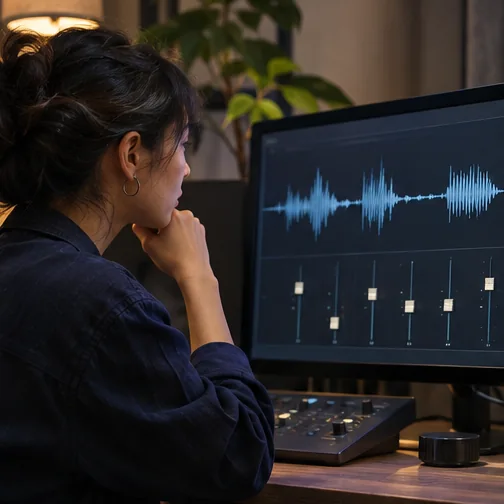
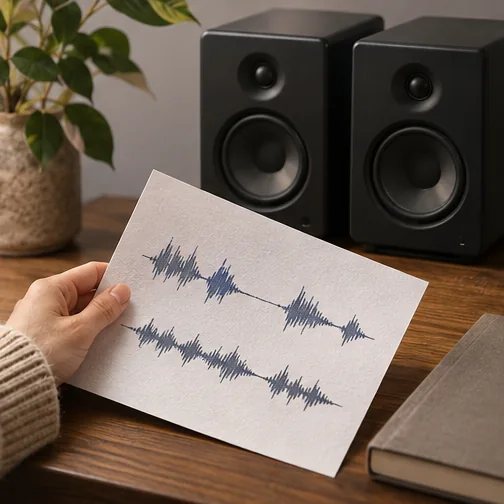
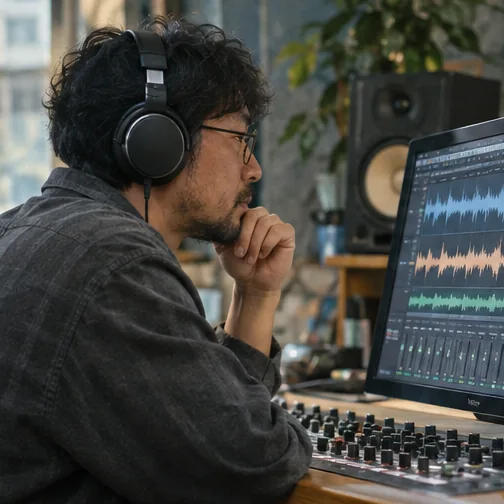
Иллюстрации созданы ИИ.
Как найти рассинхрон и проверить итоговый файл
Выберите один узнаваемый момент и запустите сцену несколько раз с начала. У закрывающейся крышки ориентиром служит первое касание. У героя — начало речи после паузы. Совпадение проверяйте в экспортированном видео на обычной скорости. Замедление полезно для поиска кадра контакта, но из-за него легко переоценить мелкое несоответствие. Если ошибка слышна только после нескольких просмотров одного кадра, сначала проверьте, не мешает ли она пониманию сцены целиком.
| Что слышно или видно | Как локализовать | Что исправить |
|---|---|---|
| Звук приходит раньше видимого действия | На таймлайне найдите начало эффекта и первый кадр контакта предметов | Сдвиньте независимый эффект либо замените звук в пригодном визуальном дубле |
| Согласные скрыты музыкой | Прослушайте реплику с музыкой, затем отключите её на том же участке | Понизьте уровень музыки при речи и при необходимости смените отрезок трека |
| Фон заметно меняется на склейке | Слушайте соседние кадры с закрытыми глазами | Положите ровную атмосферу под оба кадра или сгладьте стык |
| Последнее слово обрезано | Проиграйте исходную дорожку отдельно от экспорта | Удлините фразу внутри проекта, подвиньте границу либо продолжите звук на следующем плане |
| Человек заметно продолжает говорить в паузе | Посмотрите первую и последнюю секунды речи отдельно | Подрежьте конец или перекройте его подходящей перебивкой |
| Удар дребезжит на динамике | Проверьте только этот звук, затем ту же точку с остальными слоями | Снизьте громкость эффекта или замените файл, если искажение есть в исходнике |
| Реплика звучит издалека, хотя камера близко | Сравните голос в этом и соседнем кадре | Сохраните близкую по тембру и пространству дорожку, затем восстановите фон |
Перед экспортом выключите все слои поочерёдно. Так можно заметить дублированный голос, скрытую дорожку с шумами или наложение нескольких щелчков. После экспорта прослушайте начало, первую смену плана, самую плотную речь и финал. У части мобильных зрителей звук выключен, поэтому отдельно посмотрите ролик без звука. Если смысл теряется, важные слова перенесите в субтитры и проверьте читаемость. Субтитры для видео
Для проекта с несколькими версиями храните утверждённый текст и финальный микс. Назовите видео и аудио по номеру версии, чтобы при следующем монтаже не взять старую реплику. Для озвучки с реальным человеком уточняйте согласие на использование записи и её изменение. Для музыки и записанных эффектов сохраняйте сведения об источниках и условиях публикации. Если вы меняете площадку или формат использования, откройте её требования заново.
Проверка звука перед загрузкой исходников и публикацией. Для первой пробы используйте свою реплику или запись, на которую у вас есть разрешение. Если в интервью прозвучали имена клиентов и внутренние подробности, вырежьте их из тестового отрывка до загрузки. Проверьте правила хранения записи в выбранном сервисе и права на музыку или эффекты. Для пробной генерации отдельно проверьте, хватает ли стартового баланса на режим со звуком. Условия доступа
Частые вопросы
Почему ролик получился без звука?
Сначала проверьте поддержку аудио выбранной версией и выбранные настройки генерации. Затем откройте файл в другом проигрывателе или проверьте, не выключена ли дорожка. Если звука в файле нет и картинка подходит, добавьте звук отдельно.
Что делать, если модель произнесла название с ошибкой?
Подготовьте отдельную реплику с простой записью произношения. Замените фрагмент на таймлайне и проверьте его в контексте. Если видно, что человек говорит в кадре, оцените синхронизацию губ после замены.
Можно ли оставить музыку, если нужна озвучка?
Да, если речь остаётся разборчивой. При локальном конфликте приглушите музыку на время реплики. Если она перекрывает голос почти целиком, сначала уменьшите общую громкость или подберите более спокойный фон.
Как проверить, не заглушает ли музыка голос на телефоне?
Прослушайте экспорт через динамик телефона на обычной громкости. Если окончания слов теряются, ослабьте музыку именно на репликах и повторно проверьте переходы между речью и паузами.
Источники
- Звуковые дорожки и автоприглушение
- Каталог видеомоделей и режимы звука
- Варианты Veo и параметры аудио
- Работа с озвучкой и субтитрами