Model Lineup
Как выбрать модель под задачу
Kling, Veo и Seedance доступны в нескольких версиях. Название семейства даёт общее представление о модели. У конкретной версии меняются режимы, параметры кадра, доступные референсы и стоимость. Перед сравнением запишите полное название версии и проверьте её карточку. Ускоренные версии удобны для коротких поисковых дублей, если результат потом планируется повторить в более подходящем режиме.
| Что вы хотите получить | Какой вход выбрать | Что проверить на выходе |
|---|---|---|
| Сцену по идее | Текстовое описание | Порядок событий, непрерывность кадра и управляемость движения |
| Ролик с товаром или узнаваемым героем | Фото или референс персонажа | Форма предмета, внешность, цвет и детали к концу сцены |
| Переход к заранее известной композиции | Первый и последний кадры | Стабильность промежуточных кадров и попадание в финальную композицию |
| Реплику или звук действия | Режим с синхронным аудио | Произношение, разборчивость и совпадение звука с действием |
| Несколько пробных идей | Короткий отрывок в доступном режиме | Стоимость одного пригодного дубля и число повторов |
Изображение даёт модели визуальные ориентиры, поэтому его особенно полезно приложить, если внешний вид результата уже согласован. Для ролика по замыслу сначала достаточно текста. Если в сцене нужна конкретная финальная поза, подберите версию с управлением конечным кадром. Порядок работы с готовой фотографией и звуком разобран отдельно. Видео из фото · Видео со звуком
Какие настройки согласовать заранее
Длительность выбирайте по действию. Для одного поворота предмета подходит короткая сцена. Реплика, реакция и смена плана требуют больше времени или разбиения на фрагменты. Проверьте, позволяет ли модель выбрать нужную длину. В документации по доступу к Veo 3.1, например, описаны восьмисекундные ролики. Если сравниваемая модель выдаёт сцену другой длины, отметьте это при оценке темпа и цены. Условия и варианты Veo 3.1
Выберите пропорции под место публикации. В вертикальном кадре оставьте свободное место сверху и снизу, если планируете добавить титры или интерфейс площадки закроет часть ролика. В горизонтальном видео проследите, чтобы герой не потерялся на широком фоне. Для сравнения сначала используйте одинаковое доступное разрешение. Повышайте его после того, как удачный дубль подтвердит композицию и движение.
Если модель автоматически дополняет промпт, зафиксируйте выбранный режим. Автодоработка может добавить свет, движение камеры или детали, которых не было в исходном задании. При сопоставлении вариантов полезно знать, где модель следовала одной и той же инструкции, а где часть решения отдала помощнику.
Как написать промпт для видео по тексту
Опишите героя, место, одно действие и поведение камеры. Порядок важен, если в кадре одно действие должно закончиться до начала другого. Вместо «красивое динамичное видео» задайте понятный результат. Неподвижный план, медленное приближение или лёгкий поворот камеры проще проверить после генерации.
Вертикальная сцена, один непрерывный план. На светлом столе стоит синяя кружка без надписей. Жёлтый шар катится слева направо и останавливается перед кружкой, не касаясь её. Камера медленно приближается. Мягкий рассеянный свет, в кадре только кружка и шар.
Это пример задания для будущей генерации. Он даёт конкретные точки контроля. Шар стартует с нужной стороны, останавливается перед кружкой, форма ручки сохраняется, камера не переключается на другой план. Если модель одновременно меняет фон, размывает предмет и нарушает траекторию, начните с самого важного условия. Упрощённый запрос с неподвижной камерой поможет понять, умеет ли она выполнить действие само по себе.
Можно ли задать промпт на русском с телефона? В браузерном видеогенераторе можно начать с короткого описания без установки редактора. Для проверки языка сделайте два одинаковых задания: по-русски и в переводе. Сверьте порядок действий и нужный ракурс в обоих результатах. Если в ролике должна звучать русская речь, вынесите точную реплику отдельно и начните с короткой фразы. Понимание текста и качество синхронной озвучки проверяются раздельно. Режимы видеогенератора
Как сравнить модели без субъективного рейтинга
Для Kling, Veo и Seedance сделайте по две попытки с одинаковым текстом. По возможности выровняйте формат, длительность и настройки звука. Если условие не совпало, запишите его отдельно. На оценку качества оставьте одинаковый порядок действий. Сначала просмотрите клип целиком, затем сопоставьте первый и последний кадры и проверьте ключевое событие замедленным просмотром.
Оцените каждый дубль по четырём вопросам.
- Выполнено ли действие в нужном направлении и порядке?
- Сохранились ли форма предметов и узнаваемые детали?
- Остался ли кадр непрерывным и понятным зрителю?
- Пригоден ли результат без дополнительной правки или перегенерации?
Для сравнения затрат сложите фактические списания по модели и разделите их на число пригодных дублей. Например, если по условию одна попытка стоила 12 токенов, а другая 15 и подошла только одна, пригодный дубль обошёлся в 27 токенов. Если не подошла ни одна попытка, запишите число попыток и причину. Карточки семейств помогут подобрать версии для одной задачи. Kling · Veo · Seedance
Что входит в бесплатный старт
Пробный баланс расходуется на генерации. Стоимость одной попытки зависит от модели, длины, качества и режима. Для первого знакомства выберите короткую сцену и проверьте цену до подтверждения. Запас на повтор полезен, даже если в первый раз нужно изменить только одно условие. Для коммерческой работы отдельно изучите правила выбранного сервиса и площадки.
Если нужно сравнить несколько видеомоделей в одном проекте, можно выбрать Givon AI. В нём собраны Kling, Veo и Seedance, а перед запуском отображается стоимость выбранной конфигурации. По действующим публичным условиям новым пользователям доступно 30 стартовых токенов после регистрации без привязки карты. Видеогенератор и каталог · Тарифы и стартовые токены
Какие режимы видеогенерации решают разные задачи
Генерация по тексту полезна, когда нужного изображения пока нет и допустимы несколько художественных решений. Она помогает определить цвет, сценографию и настроение. Это удобный старт для сториборда, короткой иллюстрации или фоновой сцены. Если текст должен описать утверждённую упаковку, человека или помещение, модель начнёт придумывать отсутствующие подробности. В таких случаях лучше начинать с исходного изображения и ограничивать расхождения по предмету, масштабу и цвету.
Видео из исходного кадра удобно, если вы хотите сохранить предмет и добавить одно изменение. Например, заходящий свет или движение камеры. Для первого запуска считайте фото не картинкой для настроения, а точкой отсчёта. Отметьте детали, которые зритель способен проверить сам. В товарном видео они должны оставаться узнаваемыми при увеличении кадра. В сцене с персонажем сравнивайте осанку, направление взгляда и предметы рядом с ним. Если движения исходно нет, отложите сложный поворот камеры до второго дубля. Режим видео из изображения
Режим с первым и последним кадрами стоит проверить, когда финал важнее художественного выбора модели. Пример — начало на плане рабочего стола и завершение на крупном плане выключателя. Для двух кадров заранее подберите сравнимое освещение и геометрию. Когда начальная и финальная композиции сильно различаются, анимация между ними может стать самостоятельным эффектом. Если сюжет не требует непрерывного перехода, отдельные клипы дают больше контроля над крупностью и скоростью каждого плана.
Видео по референсу движения полезно, если жест нужно повторить. Фото отвечает за вид персонажа, а референс — за исходную последовательность действий. При подготовке видеообразца учитывайте, остаются ли кисти, лицо и стопы в кадре по ходу движения. Для свободной анимации портрета достаточно снимка и короткого текста. Для танца, жеста и других заданных движений лучше использовать специальный режим переноса. Перенос движения с видео
Редактирование существующего клипа имеет смысл, когда основное действие уже снято. Задача редактора может быть ограниченной, например изменить освещение, оставить голос, заменить один кадр. Если требуется целиком придумать движение или переснять ракурс, может понадобиться новая сцена. Модели поддерживают разные видеовходы. Проверьте, ожидает ли выбранная версия полный клип, фрагмент для продолжения, референс внешнего вида или сочетание нескольких материалов. Монтаж по сценам
Что можно заранее узнать о разных моделях
Смотрите на возможности конкретной версии. Семейство может включать генератор из текста, отдельный режим Motion, несколько вариантов для ускоренных проб и версию, ориентированную на звук. Эти возможности нельзя переносить с одного названия на другое автоматически. Быстрая версия подходит для отбора композиции, если принимает тот же тип материала. Для финала сравнивайте сохраняемость деталей и стоимость пригодных дублей.
| Семейство или модель | Для какой первой пробы рассмотреть | Что сверить до запуска |
|---|---|---|
| Kling | Сцена с заданным действием, ветка с фото или отдельный режим движения | Полная версия, тип референса, возможность задать конечный кадр и допустимый формат |
| Veo | Сцена, где важно совпадение видимого действия, речи и звуков окружения | Конкретная версия, длина, звук и стоимость выбранного дубля |
| Seedance | Сцена по набору раздельных материалов, например фото героя и образцу движения | Какие референсы принимает режим, какие факторы меняют цену, можно ли продолжить эпизод |
| Wan | Вариант по исходному кадру, переход к заданной композиции или правка клипа | Точный тип первого и последнего кадров, ограничения видеовхода и настройки аудио |
| Grok Imagine | Короткая проба идеи, когда нужно быстро проверить темп и кадрирование | Допустимая длина, соотношение сторон и наличие подходящего режима звука |
| MiniMax | Сцена с несколькими визуальными ориентирами или видео по описанию | Полная версия, число и тип материалов, соответствие доступных форматов задаче |
Точные характеристики могут отличаться по режиму и обновляться. Таблица помогает сформировать очередь проверок, а перед генерацией полезнее открыть карточки моделей и сопоставить поля с задачей. По одному удачному дублю нельзя установить, что версия стабильно лучше другой. Смена изображения, фразы или разрешения меняет условия сравнения. Каталог моделей · Нейросети Wan · Модели Grok Imagine · Варианты MiniMax
Как сравнивать генераторы для текста, фото и звука
При работе с текстом определите проверяемое действие. Например, человек пересекает комнату и кладёт ключи на стол. В первом кадре он начинает движение слева. В финальном ключи видны на столе. Этот сценарий проще оценить, чем описание «живой атмосферный клип». Отдельно считайте непрошеные изменения камеры. Если модель хорошо показывает само действие, резкие движения камеры можно исправлять во второй попытке.
При работе с одним фото сравнивайте сохранение внешнего вида. Отметьте характерные признаки на исходнике, например буквы на коробке, цвет ручки или направление шва. Проверьте кадры до, во время и после самого заметного действия. Если смена масштаба скрадывает детали, повторите сравнение на одинаковом увеличении. Этот подход помогает заметить различие между потерей резкости и превращением одной части предмета в другую.
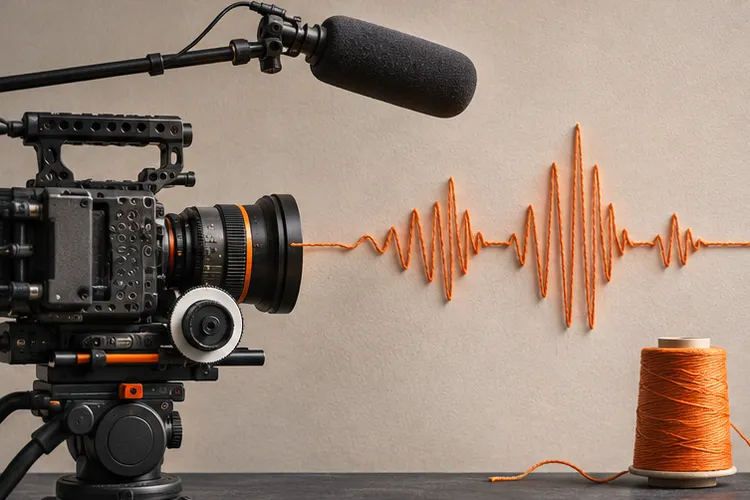
При работе со звуком разделите события. В первом тесте проверьте эффект с однозначной точкой, например щелчок кнопки. В другом тесте добавьте голос с конкретной фразой. Не смешивайте действие, речь, музыку и атмосферу в одной проверке, если нужно выяснить причину ошибки. Потом объедините сходные элементы, которые уже получилось контролировать по отдельности. Если важны точные слова, проверяйте и нативный звук, и возможность разместить отдельно записанную реплику. Синхронный звук и отдельная озвучка
Для проекта с несколькими сценами сравните стабильность между клипами. Попросите модели сохранить одинаковые одежду героя, освещение помещения и положение важного предмета. Возьмите повторяемый исходный кадр и фиксируйте параметры. Когда результаты должны стыковаться, проверка внутри одной сцены недостаточна. Соседние планы могут менять цвет, сторону жеста или направление движения относительно монтажа.
Как подготовить версию промпта для разных случаев
Короткая предметная сцена для каталога
Начните с объекта и того, что зритель должен о нём понять. Для ролика о термосе важно сохранить форму крышки, объём корпуса и его оттенок при повороте. Если на корпусе есть мелкая маркировка, покажите её отдельно в статике. Условный промпт можно построить вокруг одного действия с камерой.
На белом столе стоит матовый синий термос. Камера плавно смещается слева направо примерно на четверть крупного ракурса. Термос неподвижен, форма крышки и цвет корпуса сохраняются, фон светлый, один непрерывный план.
После просмотра обратите внимание на крышку, края корпуса и отражения. Если предмет двигается вместе с камерой, напишите, где он должен оставаться относительно стола. Если на движении меняется оттенок, уменьшите разницу освещения и вернитесь к первому кадру. Для карточки товара можно показать результат в нескольких планах. Как сделать видео для товара
Сцена для обучающего ролика
Для инструкции используйте простую логику. Например, рука касается одной кнопки, индикатор включается, затем рука уходит. Если модель случайно открывает или закрывает другой элемент, обозначьте нужную кнопку и положение руки, уберите другие возможные действия. Покупателю или ученику должен быть понятен один этап без чтения пояснений мелким шрифтом.
Камера неподвижна, крупный план панели. Человек один раз нажимает обычную круглую кнопку. После нажатия справа загорается зелёный индикатор. Человек убирает руку. Другие части панели остаются неподвижными.
Проверьте, включается ли индикатор после нажатия и в правильном месте. Если модель не удерживает последовательность, разделите сцену. Сначала покажите кнопку и движение руки, затем кадр с результатом. Можно снять или взять проверенный статичный кадр для финального состояния. Такой монтаж проще контролировать по точным признакам.
Фоновая видеовставка
Фоновая сцена может быть абстрактной, но требования всё равно полезно задать заранее. Например, нужно неторопливое движение воды с местом под титр. Частые крупные изменения цвета и камеры отвлекают от текста и плохо сочетаются с другими кадрами. Попросите модель сохранить определённую часть кадра свободной. После просмотра наложите черновой титр и проверьте, не исчезает ли контраст в середине ролика.
Мягкие отражения от воды медленно двигаются по серой стене. Камера неподвижна. Нижняя треть кадра остаётся ровной и достаточно тёмной для титра. Без новых предметов, без скачков яркости и цвета.
Если видео должно зацикливаться, отдельно сравните первый и последний кадры. При заметном отличии попробуйте выбрать другой отрезок или смонтировать мягкий переход. Цикл лучше оценивать несколькими повторениями подряд, потому что даже короткий скачок на стыке становится заметнее со временем.
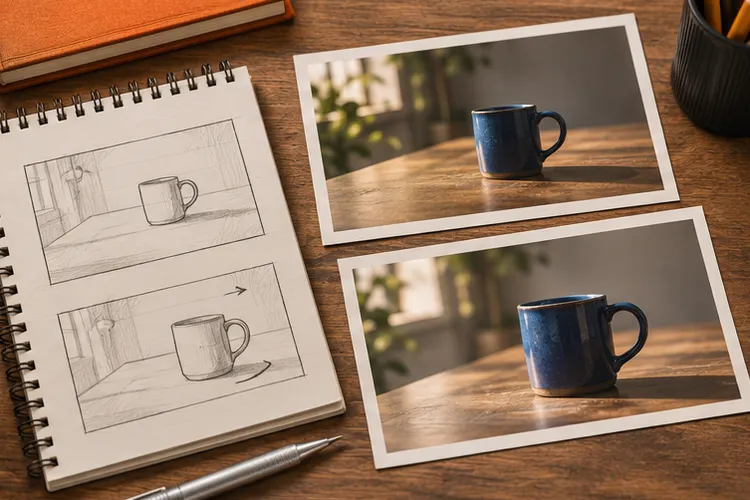
Как превратить задумку в раскадровку
Перед генерацией напишите короткое описание результата для зрителя. «Показать, как выглядит изделие в руке» и «объяснить из чего состоит процедура» требуют разных планов. Для первого случая понадобятся общий вид и крупный план захвата, для второго — последовательность отдельных действий. План помогает решить, какие фрагменты можно сгенерировать, а где лучше показать реальную фотографию, экран или существующее видео.
Придумайте назначение каждого кадра. Вступление представляет ситуацию, средняя сцена показывает изменение, финальная оставляет достаточно времени для чтения или рассмотрения результата. Для условного ролика о полке с кружкой первый кадр показывает предмет в интерьере, второй иллюстрирует цвет при изменении ракурса, третий удерживает в кадре ручку и форму. Если каждую сцену можно оценить одним вопросом, снимать или генерировать неудачный дубль заново будет проще.
| Сцена | Что видит зритель | Что важно для проверки | Где взять материал |
|---|---|---|---|
| Вступление | Кружка на полке в комнате | Масштаб читается, объект сразу виден | Один исходный кадр и лёгкое движение камеры |
| Основное действие | Человек поднимает кружку | Хват руки естественен, силуэт изделия остаётся прежним | Небольшая сцена по фото или референсу движения |
| Деталь | Крупный план ручки и края | Видны толщина, цвет и форма | Фото изделия в нужном ракурсе или отдельный короткий клип |
| Финал | Спокойный кадр с местом под подпись | Текст успевают прочитать, предмет не перекрыт | Удачный фрагмент предыдущей сцены или статичное фото |
Начните черновой монтаж до генерации всех кадров. Расположите исходные изображения и примерно оцените длительность. Если основное действие понятно за один короткий клип, остальное может быть статикой или простым переходом. Если значимы две последовательные операции, дайте им разные планы. Так можно пересобрать одну часть и сохранить остальные. Сборка ролика на таймлайне
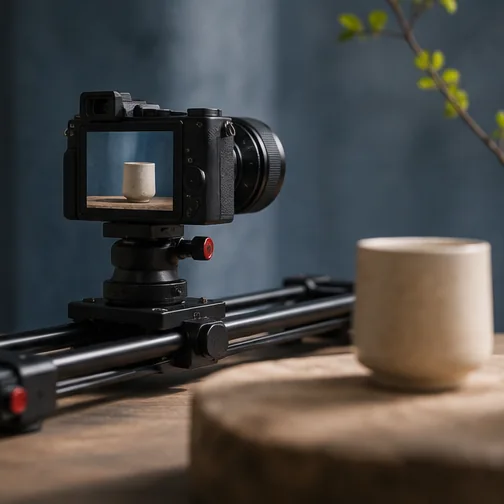
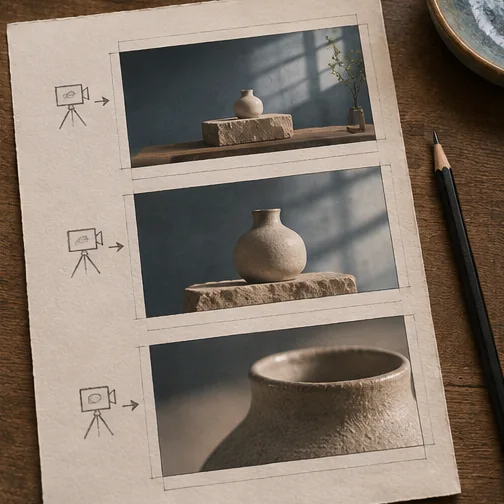
Иллюстрации созданы ИИ.
Что выбрать после первой генерации
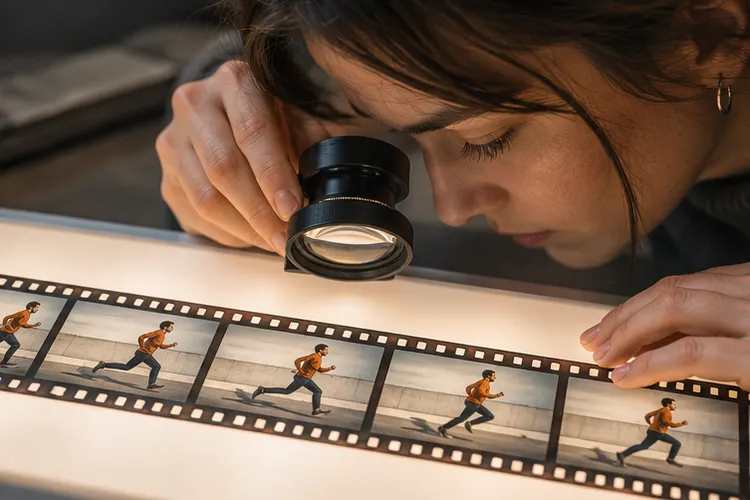
Смотрите каждый дубль в обычном темпе. Сначала решите, понятно ли, куда смотрит зритель и что происходит. Затем откройте отдельно начало, момент действия и финал. Неприятный рывок может быть виден только при воспроизведении, а изменения мелких деталей заметнее при покадровом просмотре. Обе проверки важны, особенно если герой взаимодействует с предметом.
Условно разделите исправления на три группы.
- Содержание. Герой ничего не сделал, действие началось в обратную сторону, в кадре появился другой предмет. Упростите инструкцию и поменяйте одну часть промпта.
- Визуальная стабильность. Форма, лицо или фон меняются. Сократите амплитуду движения, добавьте подходящий исходник или уменьшите длительность сцены.
- Монтаж. Удачный момент хороший, но длинные начало и конец мешают. Подрежьте фрагмент и проверьте стык с соседним кадром.
Если проявились все три проблемы, начните с содержания. Удачные цвет и резкость не компенсируют отсутствующее действие. На черновом этапе можно принять более мягкую картинку, если события разыграны правильно. Для финала повторите конфигурацию с более подходящим разрешением либо используйте уже пригодный дубль, если качество соответствует месту публикации.
Что делать при типичных сбоях
Модель добавляет действие, которого не было в задании
Если шар прыгает вместо того, чтобы катиться, предложите поверхности и траектории одну реалистичную задачу. Уберите эмоциональное описание и детали, которые могут подсказать больше действий. Назовите начальную и конечную точки. Показать точное место остановки помогает исходный кадр, потому что модель получает ориентиры расстояния и композиции. Если стоп-кадр важнее траектории, задайте конечный кадр или разделите события монтажом.
Меняются форма и цвет
Сначала убедитесь, что точка первоначального освещения и фон не слишком отличаются между исходниками. Если фото показывает только один бок объекта, на сильном повороте другой придётся достроить. Для пробы уменьшите амплитуду движения и выберите мягкий свет. Добавляйте второй исходник только в режиме, который различает его роль. Для точных букв и цифр полезнее отдельный план этикетки. Его можно оставить статичным или добавить утверждённую надпись на монтаже.
Появляются склейки и нежелательное движение камеры
Укажите один непрерывный план и выберите одну точную команду камере. Например, «камера неподвижна» или «наезд без поворота». Если в промпте одновременно встречаются крупный план, съёмка сбоку и приближение, модель может использовать несколько кадров. Сохраните желаемый ракурс во входном изображении и опишите изменение одной фразой. При необходимости затем добавьте ручную смену плана.
Сцена ускоряется или действие не успевает закончиться
Сверьте длительность, которую действительно допускает версия модели. Уменьшите число событий. Если предмет должен появиться после двух шагов, отведите одному плану шаги, а следующему — появление предмета. Обе сцены проще проверить, а место склейки можно двигать уже на таймлайне. Для речи с заданным текстом используйте отдельную озвучку, которую можно укоротить или поставить поверх нескольких планов.
Сбой заметен только на мелких деталях
Остановите ролик в момент наибольшего движения. Проверьте кисти, края предметов и шрифт на этикетке. Дальше решите, увидит ли зритель артефакт в обычном масштабе и мешает ли он пониманию. Ошибка на фоне рекламного ролика может быть менее важна, чем замена ключевой цифры. Для инструкции смена положения кнопки меняет смысл, поэтому её нужно исправить даже при хорошем движении.
Как учитывать расходы на видео по сценам
Планируйте бюджет по действиям и качеству, доступному за один запуск. Если ролик состоит из пяти сцен, необязательно генерировать их одинаковой длины. Поставьте примерные интервалы и определите, какие из кадров требуют дорогих настроек. Для вступления можно использовать статичный кадр, а сложное движение проверить двумя короткими черновиками. На этапе отбора полезно записывать расход и обновлять план после первого результата.
| Что учесть | Как записывать | Для чего пригодится |
|---|---|---|
| Полная версия и режим | Название как в карточке и тип исходника | Воспроизвести тест и сравнить одинаковые настройки |
| Длительность или размер | Фактическое время, разрешение и пропорции | Сопоставить клипы и их расход |
| Оценка одной попытки | Списание после выполнения и номер результата | Проверить расхождение с оценкой до запуска |
| Число пригодных дублей | Принято или отклонено, причина | Посчитать цену пригодного клипа |
| Изменения следующей попытки | Одна правка промпта, исходника или режима | Установить причину улучшения |
Рассмотрим учебный пример. Если план состоит из трёх сцен и на каждую заложены две условные попытки по 15 токенов, резерв составит 90 токенов. Дополнительную генерацию лучше оценивать уже после просмотра первой пары. Если не устраивает форма предмета, проверьте исходник вместо автоматической покупки ещё нескольких попыток. Пригодный ролик собирается из разных источников. В одной сцене может остаться оригинальное видео, а заменить потребуется только соседний фрагмент.
Как подстроить один сценарий под вертикальное и горизонтальное видео
Выберите основной формат проекта ещё на стадии раскадровки. В вертикальном видео две фигуры, стоящие далеко друг от друга, могут не поместиться без повторной генерации. В горизонтальном плане те же герои помещаются рядом, но лицо и небольшой предмет становятся менее заметны. Если ролик нужен в обоих форматах, отметьте в исходном кадре общую безопасную зону. Главный объект, его руки и край стола должны оставаться видны после обрезки.
Для короткого вертикального ролика чаще удобен один герой в кадре и понятный план от общего вида к детали. Оставьте место под титр и не размещайте важные надписи у нижней границы. Составьте промпт так, чтобы герой оставался ближе к центру. Если требуется широкий поворот камеры, проверьте запас пространства со стороны движения. После генерации посмотрите ролик на телефоне. Даже если предмет не выходит за рамку, интуитивно может казаться, что движение зажато обрезкой.
Для горизонтальной обучающей сцены можно показать предмет и окружающее место. Если зритель должен повторить действие руками, продумайте отдельный крупный план. Иначе рука останется слишком мелкой. Черновую сборку можно сделать из исходных фотографий подходящего размера. По ней будет видно, нужна ли каждой сцене новая генерация или достаточно одного основного ролика и двух коротких вставок.
Не привязывайте важный текст к генерации, если её задача — движение предмета. Подпись проще добавить после кадрирования, когда уже известны свободные участки кадра. При голосовой реплике проверьте, помещается ли текст в субтитры без перегрузки. Если нужно сохранить титр для двух форматов, проверьте его в обеих ориентациях и подготовьте отдельные файлы. Субтитры для готового ролика
Как оценить референсы для персонажа, продукта и окружения
Персонаж с узнаваемой внешностью
Попросите модель сохранить конкретные признаки, которые зритель узнаёт сразу. Для актёра или героя иллюстрации это причёска, оправа очков, линия одежды и цвет верхней части костюма. Для нескольких сцен используйте одну и ту же утверждённую основу. Если нужно внести правку в одежду, делайте это отдельным шагом. Сравнивайте героя в близких по крупности кадрах, иначе сходство легко оценить неправильно.
Начните с одного угла и простого движения. Если герой поворачивается так, что исходник не показывает другую сторону лица, модель достраивает её. По возможности добавьте подходящий ракурс в модель с поддержкой набора изображений. Если этого режима нет, держите камеру ближе к одному плану и добавьте отдельные сцены при монтаже. Для незаметного оживления портрета ограничьте движение глазами или лёгким поворотом. Как оживить портрет
Продукт с важной маркировкой
У товарного кадра отметьте, что подтверждается оригиналом. Это форма застёжки, число кнопок или реальный размер упаковки. Если нейросеть добавила незнакомый переключатель, меняется не только эстетика. Видео начинает показывать другую комплектацию. Проверьте три контрольных момента и сравните их с исходником. Когда исправление дорого или долго, оставьте правильную деталь на отдельном статичном кадре и смонтируйте его рядом с движением.
Окружение в нескольких сценах
Если ролик происходит в одном месте, удерживайте положение света и заметных предметов. Для нескольких кадров на кухне отметьте, где расположены окно, стол и лампа. При смене направления камеры мебель может изображаться с другой стороны, но расстояния между ней должны оставаться правдоподобными. Для плавной непрерывности используйте одну фотографию окружения как референс в поддерживаемом режиме. Для явных переходов можно выбрать другую локацию и обозначить её в самом сюжете.
Хорошая раскадровка снижает требования к повторяемости модели. Когда угол сильно меняется, зритель ожидает другой кадр. При переходе через тот же ракурс зритель заметит даже небольшое смещение фона. Перед длительным тестом сначала сравните два коротких отрывка, проверьте стык, а потом планируйте всю серию. Официальный гайд по видео и референсам
Как сравнивать сервисы, когда важны сроки, цена и доступ из России
На старте выпишите обязательные условия, а затем сравните по ним каждый сервис. В интерфейсе запуска должны быть понятны актуальная версия модели, вид исходника и цена конкретной операции. Если в команде уже есть сырые клипы, проверьте загрузку материалов и способ их сохранить для следующих сцен. Для готовой работы нужны скачивание файла, доступные параметры экспорта и понятный способ посчитать фактические расходы.
| Параметр | Что проверить за один короткий тест | Что может повлиять на выбор |
|---|---|---|
| Доступ к нужному режиму | Есть ли выбранная версия и поле нужного исходника | Одинаковое название модели может скрывать режим с ограничениями |
| Подготовка материалов | Загружается ли нужный тип файла, хранится ли полученный клип | Переходы между отдельными кабинетами увеличивают число ручных шагов |
| Расход | Видна ли цена длительности и разрешения до запуска | У дорогой попытки может снизиться число повторов, а бюджетная модель пригодится для черновиков |
| Монтаж | Можно ли собрать два найденных дубля, добавить голос или титры | Сложный монтаж может требовать отдельный редактор |
| Экспорт | Получается ли файл нужных пропорций и можно ли его сохранить | Пробный доступ иногда имеет ограничения на качество или операции |
Перед проектом проверьте условия и пределы пробного режима. Сравнивать только цифру «бесплатные кредиты» мало. Один баланс может покрыть несколько коротких попыток в доступной версии и не покрыть один длинный дубль в дорогой. Если планируете платить, уточните, на чьей стороне находится кабинет и какие условия получения доступа действуют для вас. Составьте минимальный рабочий сценарий и проверьте его путь до итогового файла.
Чек-лист перед использованием результата
Откройте ролик на рабочем экране и на телефоне. Сначала оцените, понятно ли действие зрителю без пояснений. Затем проверьте предмет, звук, темп и место для подписи. У короткой вставки особенно видны проблемы первого кадра. Лишнее движение или смена цвета в начале может перетянуть внимание на себя до того, как человек поймёт, про что видео.
- У формы, текста и цвета товара есть подтверждение на исходнике.
- Все действия происходят в понятном порядке и помещаются в отведённое время.
- Камера и фон ведут себя так, как предусматривала композиция.
- Последний кадр подходит для смены плана или окончания ролика.
- Озвучка и подписи читаются в итоговом формате.
- Файл открывается и выглядит так же, как в предпросмотре.
- Версия модели, исходник, промпт и списание записаны, если сцену нужно повторить.
Если ролик не проходит минимальную проверку, решите, какую деталь можно заменить точечно. Для оформления отдельной сцены обрежьте неудачный конец. Если изображение стабильно, но аудио сбивается, замена звуковой дорожки может сохранить визуальный результат. Для ошибки товара проще оставить точный статичный кадр. Повторная генерация целого проекта нужна, только когда ошибки затрагивают несколько связанных сцен и локальное исправление меняет смысл.
Как описать действие, когда нужно сохранить персонажа
В каждом клипе сформулируйте, что должно остаться узнаваемым. У человека такой признак может быть в одежде и причёске, у товара — в форме крышки, у пространства — в расположении окна и стола. Когда важная деталь мелкая, проверьте, видна ли она в итоговом масштабе. Иногда сходство лучше удерживает исходное изображение или референс объекта. Если модель умеет опираться на референсы, подготовьте их с читаемым ракурсом и сначала проверьте самый требовательный кадр серии.
Допустим, в трёх сценах мастер в синем фартуке сначала берёт деталь, затем показывает её зрителю и возвращает на стол. При генерации первого кадра запишите рабочую руку и положение детали. Во втором оставьте ту же раму изображения, если важно направление взгляда. В третьем используйте сходное положение стола и общий свет. Между планами можно вставить отдельный крупный кадр детали. Такая вставка помогает выдержать монтажный темп и одновременно даёт зрителю время разглядеть предмет.
| Важный признак | Прежде чем запускать | Если при просмотре признак потерялся |
|---|---|---|
| Форма и цвет предмета | Выберите исходник с понятным контуром и обычным освещением | Уменьшите поворот, приблизьте исходник или смените план на вид с нужного ракурса |
| Лицо и причёска | Возьмите спокойный кадр, в котором видны глаза и контур лица | Сократите поворот и выберите референс с близким ракурсом |
| Маркировка товара | Проверьте читаемость этикетки в исходном разрешении | Сохраните оригинальный крупный план или добавьте нужный текст при монтаже |
| Одежда героя | Укажите видимый элемент и сохраните надёжный цвет в референсе | Попробуйте более стабильное освещение и более простое движение |
| Интерьер на протяжении серии | Сохраните один план пространства и положение крупных объектов | Повторно используйте фон или сократите участок клипа с заметными изменениями |
Для первого запуска достаточно одного действия. Например, герой протягивает предмет в сторону камеры, а камера остаётся на месте. Во второй пробе можно добавить небольшой наезд, если рука и предмет уже получаются устойчиво. Одновременный шаг героя, поворот торса и перелёт камеры затрудняют диагностику. Когда готовый кадр распадается, уменьшая число подвижных частей, легче установить, какой элемент вызвал сбой.
Частые вопросы
Какую модель взять для первого ролика?
Начните с версии, которая принимает ваш исходник и поддерживает нужные пропорции. Для пробного клипа достаточно короткого действия с одной камерой. Когда композиция устроит, сравните более сложные настройки по тому же сценарию.
Почему текст на товаре меняется во время генерации?
На каждом новом кадре модель достраивает мелкие детали. Уменьшите движение камеры, используйте более крупный исходный кадр и вынесите важный текст на статичный план или добавьте его на монтаже.
Из-за чего меняется стоимость одинакового промпта?
Проверьте длительность, разрешение, конкретную версию модели и режим. Один и тот же текст можно запустить в нескольких настройках с разной стоимостью.
Как сравнивать результаты с разной длительностью ролика?
Возьмите общее для обоих клипов действие и сравните эту часть: сохраняется ли объект и произошло ли нужное событие. Затем отдельно оцените, хватает ли полной версии для монтажа и сколько стоит один пригодный фрагмент.