Model Lineup
Различия между H3, H3 Max и Turbo
| Модель | Подходящая задача |
|---|---|
| MiniMax H3 | Новое видео до 15 секунд в 768p или 2K. Можно задать крайние кадры и использовать образцы изображения, видео или аудио. |
| H3 Max | Создание и продолжение видео, вставка сцены, изменение окружения кадра. В режиме Reframe модель достраивает кадр под новые пропорции. |
| H3 Max Turbo | Итерации новой сцены со звуком по тексту или крайним кадрам, а также продление ролика в доступных режимах. |
Для первого дубля удобно снизить разрешение и оставить в сцене одно движение. В карточке H3 указаны 3 токена за секунду в 768p и 4 в 2K. Пятисекундный клип в этих режимах даёт ориентир в 15 или 20 токенов. Сопоставьте расчёт с ценой в проекте, особенно если добавляете референсы или меняете модель. MiniMax H3 · H3 Max
MiniMax H3 Image и Music. Для отдельного статичного кадра проверьте карточку H3 Image: у неё собственные входы и настройки картинки. Если цель — музыкальная подложка, выбирайте аудиорежим отдельно. Название MiniMax Music 3 в запросе не означает, что звуковая модель доступна в той же карточке, что H3 или H3 Max. Каталог MiniMax · Гайд по созданию музыки
Пример сцены с двумя опорными кадрами
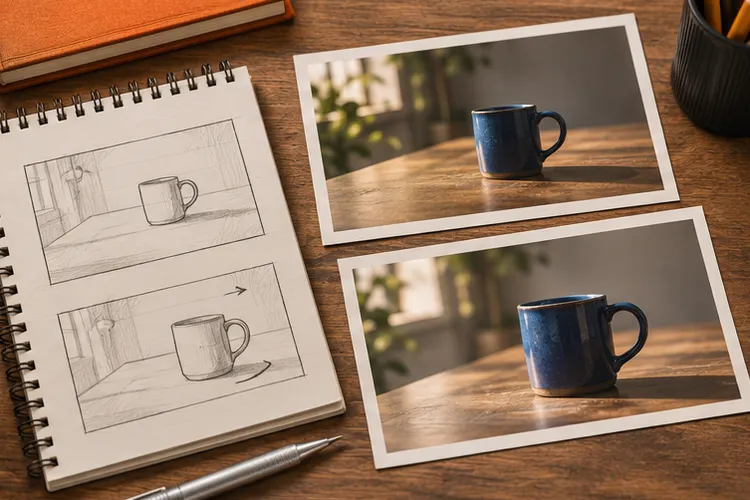
Снимите один настольный светильник с включённым и выключенным светом. Оставьте одинаковые ракурс, положение предмета и формат кадра. Задайте первое фото как начало, второе как конец, а в промпте опишите, когда плавно загорается лампа. При просмотре проверьте геометрию ножки и направление теней. Для второго дубля меняйте одну настройку, чтобы понять причину отличия.
Больше сценариев с крайними кадрами есть в гайде по видео из фото, а сборка нескольких сцен разобрана в гайде по монтажу видео.
Как начать новый ролик с готового кадра
У проекта может быть одна из трёх отправных точек. Если идея существует только в виде текста, задайте пространство, главный объект и одно событие. Если уже утверждена фотография, используйте её как первый кадр, чтобы определить композицию. Если есть два заранее согласованных положения объекта, подготовьте крайние кадры. В третьем случае промпт описывает именно переход между ними. Детали, общие для двух фотографий, стоит прямо зафиксировать одним коротким требованием.
Не перегружайте первый запуск источниками. Возьмите одно резкое фото, где видны силуэт предмета и важные соединения. Звуковой референс имеет смысл, если зритель должен слышать конкретную запись или если звук помогает понять действие. Видео-референс полезен для траектории, ракурса или характера движения. Подпишите, из какого материала берётся каждый элемент. Для первого опыта достаточно статичной камеры: так проще увидеть, где меняется объект и где возникает проблема со светом.
Если исходник короткий, выровняйте проект по нужному формату до генерации. Кадры с разной крупностью могут задать сложную интерполяцию: модель должна одновременно достроить фон, изменить ракурс и сохранить предмет. Для сопоставления двух дублей записывайте одинаковые версию, длительность и разрешение. Для следующей итерации меняйте только одну из этих величин.
Промпт для смены света между двумя кадрами
Поставьте настольную лампу на однотонный стол и зафиксируйте телефон на штативе. Снимите два фото без изменения ракурса. На первом лампа выключена, на втором включена. Крупные блики и тёмные углы при оценке сложнее различить, поэтому полезно оставить рядом нейтральный предмет для ориентира. Назначьте снимки началом и концом, если выбранный режим принимает оба.
Камера неподвижна, лампа сохраняет положение и размеры. На старте светильник выключен. В середине сцены свет постепенно включается, и по поверхности стола расходится мягкое тёплое пятно. Кабель, плафон и предмет справа остаются в том же положении. В финале освещение соответствует второму кадру. Одна непрерывная сцена без склейки.
Сделайте стоп-кадры на старте, при изменении света и в конце. Проверьте основания лампы и мелкие детали на каждом. Если лампа поворачивается, добавьте явное условие неподвижности и упростите изменения фона. Если переход от тёмного к яркому резкий, выберите фотографии с менее контрастной экспозицией и уточните, что яркость нарастает постепенно. Даже красивый свет не компенсирует изменившуюся конструкцию изделия, когда ролик должен показать конкретный предмет.
Когда нужен H3 Max и что проверять при правке
Используйте создание сцены, когда нужно получить новое видео, и переходите к режимам обработки исходника, когда сами кадры уже подошли. H3 Max полезен при продолжении или расширении окружения. Перед переработкой сохраните копию оригинала, запишите его пропорции, длительность и наличие звука. Тогда будет понятно, что изменилось после выполнения задачи. В карточке Reframe отдельно описано расширение окружения под выбранный формат с сохранением длительности и звука исходника.
При переводе горизонтального кадра в вертикальный особенно следите за головами, руками и предметами на краях. Если нужна только другая обрезка, сначала попробуйте обычное кадрирование в редакторе. Достройка окружения имеет смысл, когда важная область уже находится вплотную к краю и пригодный фрагмент нельзя выделить кадрированием. Сравните новые участки фона с исходным светом и перспективой.
| Задача | Первый ориентир | Что считать пригодным |
|---|---|---|
| Новая сцена с одним действием | Обычный H3 и один опорный кадр | Действие происходит полностью, главный объект узнаваем |
| Переход между состояниями | H3 и два кадра при одинаковом ракурсе | Начало и финал соответствуют точкам, движение между ними плавное |
| Перевод готового видео в другие пропорции | H3 Max, режим Reframe при доступности | Сохранены главный объект, длительность и звуковая дорожка |
| Несколько вариантов продолжения | H3 Max Turbo при поддержке нужного режима | Новый эпизод начинается с понятного переходного положения |
Как разделить входные материалы перед запуском
У одного исходника может быть несколько свойств, которые хочется заимствовать. Для ролика из изображения перечислите свойство прямо: «главный кадр задаёт форму предмета и положение камеры». Если добавляете видео движения, в тексте укажите, что требуется траектория, а предмет и фон остаются с фотографии. Аудиореференс используйте там, где выбранный режим его принимает. В промпте отдельно задайте, какую часть звука предстоит повторить: шаги с похожим ритмом, паузу возле события либо спокойный фон.
Для ролика с заданными крайними кадрами проверьте ближний и дальний края поля. У исходников могут отличаться ракурс, цветовая температура, размер героя и ширина кадра. Если движение — одно открывание дверцы, фон на обоих кадрах должен быть согласован. Если отличается сам ракурс, опишите его как постепенную смену камеры или разбейте сцену на две части. Отдельное описание темпа помогает определить, где сделать паузу перед склейкой.
| Что уже есть | Удобная постановка | Рабочая проверка |
|---|---|---|
| Только идея | Сцена по тексту с одним действием и камерой | Понятна ли цель движения и где объект остановился |
| Резкая фотография | Один опорный кадр, если режим поддерживает подачу фото | Сравнить силуэт и признаки объекта в начале, середине и конце |
| Два утверждённых состояния | Первый и последний кадры с близким ракурсом | Проверить геометрию между состояниями, а не только по концам |
| Утверждённый ролик с огрехом в одной зоне | Режим изменения или обрамления в H3 Max | Оценить возле места вмешательства движение, цвет и звук |
| Финал сцены подходит для следующей | Продление при поддержке входного видео | Сверить положение предмета на стыке и переход аудио |
Пример нового ролика с одним моментом звука
Для сцены «курьер ставит коробку на стол» выберите средний план, чтобы у модели было меньше свободы в пластике рук. Опишите зачётную версию: коробка появляется с одной стороны, касается стола, рука уходит из зоны кадра. Если на коробке важны реальные надпись и комплектация, в качестве исходника используйте утверждённую фотографию и проверяйте её в середине движения.
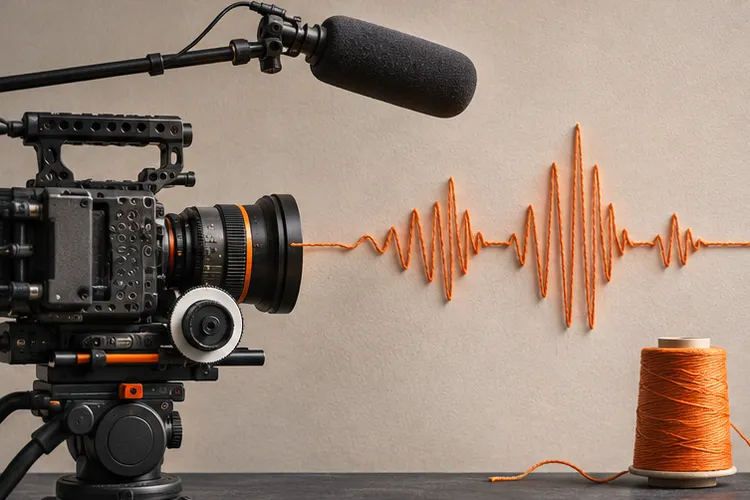
Камера неподвижна и смотрит на светлый стол немного сверху. Рука плавно ставит закрытую коричневую коробку слева по центру и отходит за левый край. Коробка остаётся в том же положении до конца. При касании стола слышен один короткий глухой звук, без голоса и музыки. Справа осталось место под подпись.
Проверьте по кадрам, что коробка стоит на поверхности, пальцы не меняют очертания слишком резко, а тень появляется под коробкой при приближении. Потом прослушайте момент контакта на обычной скорости и сравните со временем касания. Если движение подходит и ошибается только звук, можно собрать немую картинку и добавить короткий эффект в монтаже. Если рука выходит через предмет или логотип растягивается, проведите движение на меньшей амплитуде или начните с уже поставленной коробки.
Как использовать короткий черновик для выбора размера
Для обычного H3 карточка разделяет 768p и 2K, а продолжительность указывает до 15 секунд. Выберите короткий фрагмент, где видно самую сложную часть сцены. Для курьера это момент касания коробки. Для разговора в помещении — лицо говорящего, пауза и реплика. Для текстуры — поворот материала под источником света. Посмотрите, какие дефекты зависят от размера, а какие от хода событий. Например, мягкая фактура может быть связана с разрешением, а скачок руки потребует изменения постановки. В финальном запуске повторно проверьте движение и звук: новый результат может отличаться от черновика.
Как выбрать между правкой кадра, продлением и Reframe
Продление подходит, когда уже есть удачная сцена и её финал выглядит как точка продолжения. Остановитесь на кадре с видимым объектом и без резкого смаза. В новом задании укажите, что остаётся с конца ролика, какое действие начинается и где возможна склейка. В конце поставьте спокойную позицию. Для синхронизации дорожки отдельно просмотрите стык со звуком и без него. Если слышен новый тон комнаты или удар на обоих клипах, приглушите окружение и сведите переход при монтаже.
Reframe полезен, когда есть финальное видео и нужно заполнить часть поля под другие пропорции. Например, у горизонтального кадра есть герой по центру и сцена для вертикальной публикации. Перед запуском решите, какие области должны сохраниться целиком. После изменения пропорций просмотрите три времени: старт, наибольшее движение и конец. В новых зонах проверьте линии мебели, повторяющиеся элементы на стене и отражения. Если поверх кадра уже есть утверждённые субтитры, готовьте их в новой версии отдельно, чтобы они занимали безопасную область и не переносились непредсказуемо.
Для правки готового эпизода запишите конкретный диапазон проблемы и держите оригинал под рукой. При замене фона проверьте объект до входа в участок, внутри и сразу после него. При вставке эпизода убедитесь, что свет, направление камеры и действие продолжают соседние фрагменты. В карточках Max и Turbo разные режимы и пределы в зависимости от операции. Сначала проверьте наличие нужной операции в выбранной версии и допустимость исходного ролика по формату.
Контроль перед экспортом серии
Пройдите ролик в финальном формате и в варианте крупного размера. На телефоне заметны крупность героя и скорость читаемых действий, на большом экране — сходство лица и артефакты по краям. Запишите проблему как связь с моментом: например, «в середине появился второй шов на рюкзаке» вместо общего «выглядит странно». Такая формулировка определяет следующий шаг. Если сбой связан с геометрией предмета, смените исходник или упростите движение. Если сбой затрагивает переход на другой план, переделайте склейку или сократите эпизод до сильной части. Держите раздельно исходные референсы, удачный рендер и звук, чтобы из повторной операции можно было сохранить только улучшение.
Какие версии файлов сохранить
Для передачи монтажёру оставьте исходный ролик, выбранный дубль и референсы с указанием их роли. Если меняли рамку в Reframe, подпишите исходное и итоговое соотношения сторон. Для продолжения добавьте точный кадр стыка и отдельно укажите, какой звук в нём слышен.
Частые вопросы о MiniMax H3
Что дают 2K на первом проходе? Более подробную картинку при просмотре в крупном размере. Если ещё выбираете движение или ракурс, сначала отберите удачную сцену в доступном черновом режиме и переходите к большему разрешению для финала.
Можно ли задать свои секунды промежуточным кадрам? Смотрите возможности конкретного режима. Пример выше использует два крайних кадра и описывает момент действия относительными словами. Разделить сцену строго по секундам можно при сборке эпизодов в видеоредакторе.
Где искать отдельные сценарии для фото? В гайде по видео из фото разобраны роли первого, последнего и референсного кадров. Если нужно лишь немного оживить уже готовый портрет, используйте отдельную инструкцию по анимации фото.
Для сравнения базового H3 и режимов Max можно использовать Givon AI. Каталог позволяет сопоставить допустимые входы и увидеть цену выбранных параметров до подтверждения.
Чем сверить пригодность Reframe, если исходник короткий?
Пройдите ключевые моменты после изменения пропорций и прослушайте весь файл. Проверьте сохранность героя при быстром движении, дорисованные края и положение титров, если они уже были поверх исходного видео.