 Model Lineup
Версии Seedance для разных задач
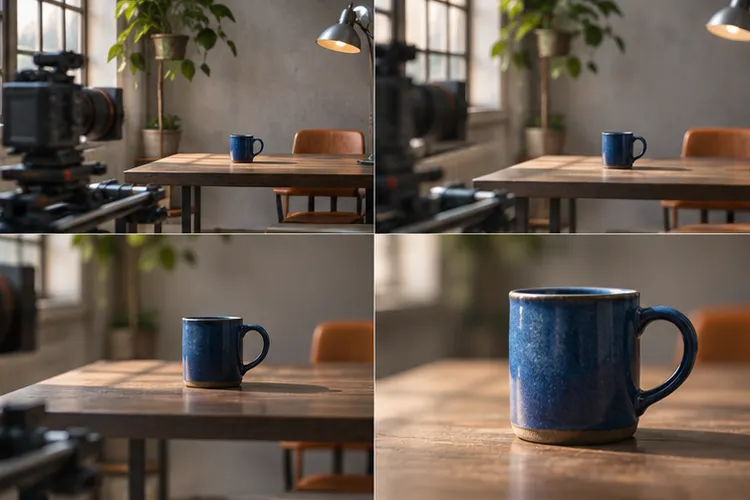
- Seedance 2.0 Mini — черновик для проверки движения, расположения объектов и набора референсов. В каталоге отдельно есть Seedance 2.0 Fast для быстрых итераций со звуком и обычная 2.0 для более детальной постановки.
- Seedance 2.5 — сцены длиной от 4 до 30 секунд. Модель принимает текст, изображения, видео и аудио. Подходит для постановки нового эпизода и продления или переработки части исходного видео.
- Seedance 2.5 Flash — версия для быстрой работы над сценами и правками, с разрешением 480p или 720p в карточке модели. Проверьте итоговую цену выбранного режима перед запуском. Каталог моделей · Seedance 2.5 Flash
Как назначить роль каждому референсу
Для кадра с товаром первое изображение может задавать его форму и цвет, второе — свет и стол, а короткий видеореференс — направление камеры. Подпишите роли в задании. Если в качестве образца движения используется видео с другим товаром, явно укажите, что из него нужен только ход камеры.
Пример: «На первом фото — предмет, сохрани его цвет и крышку. Свет возьми со второго фото. Камера медленно приближается и останавливается на детали». Для первого прохода ограничьтесь одним изменением. На просмотре проверьте форму крышки, совпадение цвета и момент остановки. Для точного старта и окончания сценария пригодится гайд по видео из фото, а для выбора другого семейства — сравнение нейросетей для видео.
Чем кадр отличается от референса
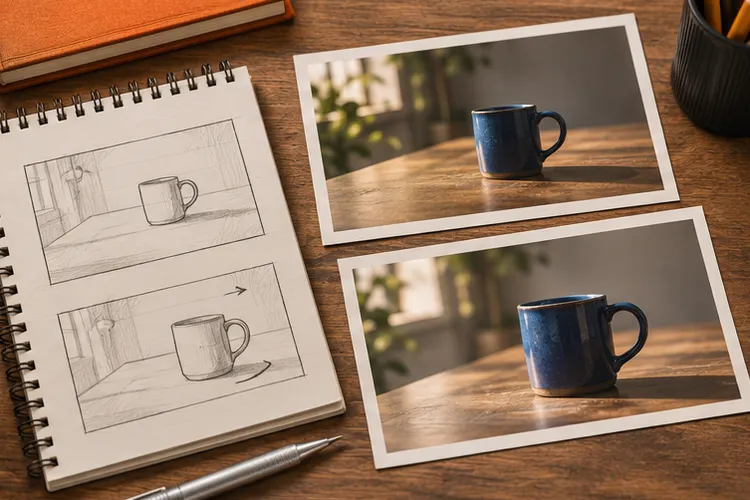
У первого кадра есть конкретная функция: он задаёт композицию, с которой начинается ролик. Последний кадр, если он поддерживается в выбранном режиме, определяет новое положение объектов в конце. Обычное референсное изображение служит образцом внешности, фактуры, фона или освещения. Если перепутать роли, модель может повторить только стиль фотографии, хотя нужен плавный ход между двумя заранее заданными состояниями.
Соберите набор из минимального числа материалов. Для предметной сцены обычно нужны фронтальное фото товара, образец освещения и, при необходимости, короткий фрагмент с нужным движением камеры. Для человека лучше использовать изображения, где хорошо видны лицо, одежда и общий силуэт. Проверьте, чтобы материалы относились к одному персонажу или были явно подписаны. Если одна картинка задаёт летний свет, а другая вечерний, выберите одну в качестве источника освещения.
Референс движения должен показывать саму траекторию. Если на видео камера одновременно вращается, приближается и меняет высоту, определить, какую часть движения повторить, труднее. Выберите более спокойный отрезок и уточните в промпте, какие элементы из примера переносить. Больше способов разделить роли исходников разобрано в гайде по видео из фотографий и в справке по работе с референсами.
Как написать промпт с понятной последовательностью
Разделите запрос на начальное положение, одно основное действие и финал. Сначала укажите главного героя или предмет и назовите элементы, которые должны оставаться постоянными. Затем опишите ход движения камеры или героя. Завершите фразой о том, что видно в конце, чтобы переход было проще проверить.
Пример для короткой предметной сцены из трёх источников:
Из первого фото возьми белый флакон и форму его крышки. Со второго перенеси мягкий боковой свет и серую поверхность стола. Видеореференс показывает только траекторию камеры: плавное приближение без вращения. Флакон стоит неподвижно, линии крышки остаются ровными. Финальный кадр — крупный план верхней части флакона. Без речи, музыки и смены фона.
Для длинного эпизода добавляйте события, когда короткая версия уже предсказуема. Если в рекламе нужно показать крышку, нанесение продукта и упаковку, удобнее собрать эти фрагменты как три связанных плана. Схожие свет, цвет и положение товара помогают монтажу. Ещё один вариант — сделать непрерывный кадр с одним переходом крупности, а подробности вынести в перебивку.
Что проверять после генерации
| Признак | Проверка | Исправление для следующего запуска |
|---|---|---|
| Внешность | Сверить начала и конец с фото, посмотреть цвет и геометрию | Оставить только референс главного объекта и зафиксировать цвет и форму в тексте |
| Движение | Замерить, соответствует ли траектория условию про плавное приближение | Убрать поворот или смещение, спросить одно действие камеры |
| Освещение | Проверить расположение тени и характер бликов в нескольких кадрах | Задать один источник света, заменить контрастные референсы |
| Продолжительность | Убедиться, что камера достигает конечной точки и оставляет время на склейку | Сократить количество событий и добавить спокойный финал |
| Звук | Сверить шумы с движением, прослушать, нет ли голоса или музыки | Отдельно перечислить нужные звуки или отключить аудио, если режим это позволяет |
Если на референсе хорошо видна этикетка, проверьте её побуквенно. Вид изделия, числа и логотипы лучше вынести в отдельный контрольный просмотр. Если товар выглядит стабильно только в начале, найдите момент искажения. Причиной может быть резкая смена угла, блик или пересечение предмета с рукой. В таком случае упростите степень поворота прежде, чем увеличивать разрешение.
Как выбрать режим для следующего дубля
Если нужно пересобрать движение с нуля, начните с известного исходного кадра и укоротите запрос. Если требуется поправить отдельный участок уже пригодного ролика, используйте режим редактирования, когда он доступен в выбранной модели. Сохраняйте отдельную копию исходника. Для сравнения результатов держите простыми условия: одна изменённая настройка, прежние референсы и одинаковая задача. Так проще понять, когда более дорогая версия оправданна.
Формат ролика выбирайте до запуска. Вертикальная сцена должна удерживать лицо и важные предметы в безопасной области. Если материал будет использован и в широком формате, сделайте отдельный кадр, в котором движение по горизонтали видно целиком. Выбор между разными семействами для подобных задач поможет сделать обзор нейросетей для генерации видео.
Как сопоставить пять версий с этапом работы
У первой задачи обычно есть один риск: предмет изменится, камера уйдёт с маршрута, движения не совпадут с образцом или ролик распадётся на слишком много событий. Начните с версии, которая позволяет проверить этот риск простым фрагментом. Когда проект держится на достаточно длинном непрерывном плане или правке уже готового видео, сразу посмотрите возможности семейства 2.5. Если нужен короткий план с исходным движением камеры и звуком, имеет смысл сопоставить режимы 2.0 по одному и тому же фрагменту.
| Версия | Где её полезно сравнить | Что проверить в карточке режима |
|---|---|---|
| 2.0 Mini | Черновик композиции, движения и согласованности нескольких опор | Поддерживается ли нужный способ подачи фото или другого источника |
| 2.0 Fast | Повторные варианты движения камеры и короткой сцены со звуком | Какие входы и параметры доступны для конкретного запуска |
| 2.0 | Короткий финальный план со сложной камерой и работа по референсам | Разрешение, длительность, звук и роли крайних кадров |
| 2.5 | Новый длинный эпизод, переработка или продолжение исходного фрагмента | Пределы входного ролика, продолжительность, качество и выходные пропорции |
| 2.5 Flash | Быстрые варианты длинного или редактируемого плана | Какое качество доступно и одинаков ли набор входов в двух операциях |
В каталоге стандартная 2.0 называется Seedance 2.0. Если другое руководство использует название Pro, ориентируйтесь по возможностям, которые перечислил конкретный интерфейс. При выборе важнее фактическая длительность, доступные форматы, способ подачи референсов и наличие операции редактирования. На странице 2.5 описаны 4–30 секунд, до 1080p и отдельное управление звуком. Для 2.5 Flash указаны 480p и 720p, до 30 секунд, создание, редактирование и продление. Это различие учитывайте в проекте, где нужен более крупный финальный файл. Модели и варианты Seedance · Параметры Seedance 2.5
Решение для трёх разных заказов
Для очень короткой рекламы сумки ключевой риск — движение превращает ручку в другой предмет. Начните с одного ракурса в Mini либо Fast и укажите небольшой поворот или движение камеры. Если нужен звук застёжки, включите его только там, где режим это поддерживает. Перенос утверждённой постановки в обычную 2.0 проверяйте рядом с черновиком, потому что нужен тот же силуэт и понятный темп.
Для эпизода с несколькими фазами, например сборки букета на стойке, оцените, можно ли поставить один длинный план в 2.5. Сначала выпишите три стадии в порядке выполнения, затем определите, какую стадию проще показать отдельным кадром для монтажа. Длинный план требует устойчивого вида стойки и рук на протяжении всего действия. Часто полезно взять короткую постановку самой трудной фазы. Затем объедините фазы только после проверки этого движения.
Для готового ролика, где хочется сохранить старт и поменять финал, сначала проверьте продление или редактирование в 2.5 и 2.5 Flash. Сохраните собственный исходный файл и отметьте последнюю устойчивую точку. Оцените, можно ли закончить действием, которое напрямую продолжается с неё. Если продолжение должно сохранить звуковую среду, оставьте дорожку и отдельно прослушайте переход между файлами.
Где попробовать Seedance онлайн из России. Если хотите проверить результат до покупки, сравните цену одной генерации в Seedance 2.5, 2.0 Fast и Mini с доступными стартовыми токенами. Сначала возьмите короткое действие и оставьте одинаковыми формат и критерий оценки. Для промпта на русском начните с одного действия и отдельно проверьте произношение, если в сцене есть речь. Условия доступа и варианты Seedance
Как подготовить сцену по одному тексту
Запишите героя, точку съёмки и одно действие. Введите начальное состояние. После действия укажите состояние, по которому будет видно окончание клипа. Для неопределённой среды можно указать два признака: цвет, материал или направление света. Попытка подробно описать одновременно декор, монтаж, жесты, голос и эпизод часто скрывает главный приоритет. Для первого дубля сформулируйте три отличительных признака, которые будете проверять.
Предметная съёмка на светлом рабочем столе. В центре матовая зелёная коробка, расположена короткой стороной к камере. Камера неподвижна. Рука поднимает крышку, задерживается, затем держит её неподвижной. Сохрани цвет и форму коробки. Слышен один мягкий звук крышки при поднятии, фон спокойный.
Для оценки определите, в каком месте движение должно быть хорошо видно. На этом примере удобен средний план, потому что зрителю нужны и крышка, и кисть, и выход в кадр. Если проём оказался на дальней стороне, уточните положение камеры перед следующим запуском. Если рука перекрыла главное, увеличьте запас по краям и замедлите само действие. В версии с отдельным звуком можно сначала удостовериться в движении, затем добавить звуковую дорожку к подходящему изображению.
Как добавить два события после проверки первого
Попросите выполнить следующее действие после первой короткой паузы. Например, после открытия коробки герой наклоняет её к камере, чтобы был виден внутренний элемент. Если модель открывает коробку и наклоняет одновременно, выделите эту фазу отдельной фразой, перенесите наклон во вторую часть или подготовьте два эпизода. Отдельные эпизоды пригодятся и в ситуации, где зрителю важно рассмотреть вложение крупно, а камера первого плана остаётся неподвижной.
Как поставить клип с фотографии и двумя крайними кадрами
Для небольшого эффекта начните с одного фото. Определите, что уже утверждено: объект, композиция, положение камеры или свет. В промпт добавьте направление движения и предел. Для известной траектории, например поднятия крышки от закрытого до вертикального положения, подготовьте первый и последний кадры при одинаковом освещении и масштабе. Их удобно открыть рядом и проверить четыре точки: высоту горизонта, положение предмета, наиболее заметный блик и края рамки.
При несовпадении горизонта редактор воспринимает это как движение камеры или изменение формы. Выберите более близкие фотографии либо обозначьте движение камеры отдельно. При смене освещённости оцените, связано ли это с самим действием. Если задача — показать открытие при постоянном свете, два кадра нужно привести к согласованному тону до запуска. Для более свободного перехода с заметной сменой света можно написать, что в ходе сцены окно затеняется или по поверхности проходит блик.
На первом кадре настольная лампа выключена, плафон в центре. На последнем она зажжена, предмет и камера в прежнем положении. Свет мягко появляется внутри плафона и постепенно освещает небольшой участок стола. Лампа и предметы не двигаются. В конце свет стабилен, короткая пауза для перехода.
Кадр с плавным включением часто проще оценить по двум нейтральным зонам. Возьмите участок непосредственно под лампой и другой вдали. По первому видно, появился ли свет в нужном месте. По второму — нет ли общей смены экспозиции, если она не была задумана. Сравните края плафона при максимальном свечении и контур кнопки или провода. Если модель добавила движение камеры, подчеркните статичную точку съёмки и уберите несвязанный образец движения.
Короткий клип из готового портрета
Классический вариант — мягкое движение взгляда и небольшой поворот головы. Задайте сохранение очков, формы лица и линии плеч, укажите направление поворота. Если на исходнике лицо крупным планом, оставьте свободную часть изображения в сторону движения. Проверьте, допускает ли режим выбранную длину. Для одного взгляда не нужна длинная сцена. Начальный и последний кадры могут быть почти одинаковыми, когда эффект нужен для спокойной заставки.
Перед использованием портрета проверьте разрешение на работу с фотографией. Для результата сравните выражение, контур век, рот и особенно взаимное положение оправы и лица в движении. Если человек меняется в середине фрагмента, уменьшите поворот и сократите число команд. Для проработки речи можно использовать отдельную технику озвучивания после согласования действия и изображения. Как оживить фото
Как использовать образец движения без переноса его героя
Видеореференс удобен для траектории камеры, ритма рук или действия объекта. Для этой роли уберите ненужные эпизоды, длинные паузы и лишний монтаж. Если на образце человек открывает дверь слишком крупно, а нужен общий план, задайте новый масштаб и сохраните только последовательность движения. При наличии фотографии персонажа обозначьте, что одежда, внешность и цвет берутся с этого фото, а видео служит только подсказкой по действию.
Из фотографии взять цвет и форму небольшой деревянной ширмы, её место у стены и перспективу. Из видео взять только медленное движение камеры слева направо. Ширма стоит неподвижно, освещение и пол остаются прежними. В конце камера немного замедляется, рама полностью в кадре.
После генерации сначала посмотрите фон без звука и оцените направление камеры. Затем выключите визуальное внимание от фона и сравните ориентиры предмета. Линии обзора или структура дерева могли измениться при движении. Если это происходит с несколькими референсами, уменьшите число источников. Если кадр начинает повторять чужую локацию, обрежьте образец движения до полезной части и укажите признаки окружения прямо в основном описании.
Как подготовить аудиореференс
Отделите звуковую идею от визуальной. Например, нужно сохранить ритм шагов и тишину между ними, а не шумы толпы из исходника. Укажите, в какой фазе слышно событие, и сделайте файл коротким по смыслу. Проверяйте, что выбранный режим принимает аудио и допускает его отдельно от изображения там, где это нужно. По карточке 2.5 Flash поддерживаются аудиоисточники без визуального референса. Максимальные лимиты проверяйте для конкретной операции, поскольку перечень способов и типов входа отличается. Seedance 2.5 Flash
Если нужен звук открытия коробки или ворот, после генерации посмотрите совпадение с точкой касания. Для разговора сравните паузы и слышимость концов слов. Для регистрации фона прослушайте начало и конец на одинаковой громкости. Там, где движение удачное и ошибка только в шуме, сохраните картинку и сведите отдельно выбранную дорожку. Для серии с музыкой удобно заранее определить, где клипы будут склеиваться, и использовать один музыкальный мастер в монтаже.
Как продлить готовую сцену и сохранить переход
Найдите последний фрагмент, в котором хорошо виден главный объект. Если сцена заканчивается резкой сменой света, движением из рамки или крупным смазом, используйте устойчивый кадр немного раньше или оставьте отдельную монтажную границу. Продумайте переход: с какой стороны продолжается движение и в каком положении объект в первые секунды. Если ролик заканчивается коробкой возле правого края, следующему плану полезно дать траекторию, которая продолжает предыдущую, либо явно сменить ракурс.
Продолжи от конца короткого кадра. Коробка стоит на деревянном столе в центре, крышка открыта. Рука плавно пододвигает блокнот справа и отходит, коробка в прежнем положении. Источник света остаётся слева. В финале оба предмета неподвижны, без голоса и музыки.
Проверьте, появился ли блокнот по понятному маршруту и не уменьшилась ли коробка сразу после перехода. Отметьте точки начала и конца нового движения. Если стык виден из-за положения пальцев или поворота камеры, попробуйте остановить первый файл раньше либо начните продолжение с другого крупного плана. При отдельной дорожке сделайте знакомый звук через стык и проверьте отсутствие повторного эффекта в точке соединения. Если проблемы касаются только последних кадров, используйте удачную часть и оставьте переход в монтаже.
Как подготовить исправление внутри готового ролика
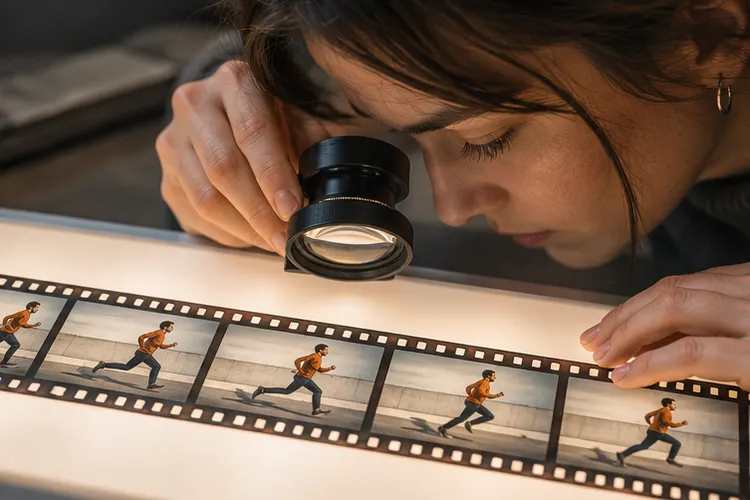
Выделите нужный смысловой интервал. Например, в середине предмет получает неправильный блик, человек на заднем плане слишком отвлекает или кадр слишком темнеет перед поворотом. Зафиксируйте, что сохраняется с исходника: герой, действие, положение кадра до правки и после. Для сравнения сделайте карту проверки с тремя точками: кадр перед вмешательством, самый заметный момент внутри и кадр после. При наличии звука оставьте мастер-дорожку отдельно.
В участке, где герой кладёт книгу на стол, смягчи яркий блик на заднем окне. Положение руки и книги, точка съёмки и темп движения остаются прежними. После касания стол и книга в том же месте, что в исходнике. Сохрани направление света.
Если правка слегка меняет выражение лица или уточняет одежду без запроса, ограничьте вмешательство окружением и проверьте возможности выбранного режима. Для очень локального визуального дефекта подойдёт видеоредактор и отдельный слой с поправкой цвета. Для эпизода, в котором нужно убрать объект на всём движении и восстановить часть сцены, генеративная правка может быть уместна после контрольной оценки стыков. Отдельно просмотрите файл, когда исходный эпизод уже имел утверждённую цветокоррекцию.
Как проверить длинный ролик до пересборки финала
Разбейте длинную сцену на начальное состояние, основное действие и финальную паузу. Для каждого участка запишите одну вещь, которой нельзя потерять. Например, в начале должна быть видна рука на ручке двери, в середине дверь проходит дугу, а в финале рама стоит в устойчивом положении. Просматривайте сначала полный темп, потом точку перехода и наиболее сложный кадр. Если в длинном ролике сохраняются начало и конец, они могут скрывать ошибку в середине. Макет контрольных точек помогает заметить её.
| Что меняется | Где заметить | Что делать при повторном запуске |
|---|---|---|
| Форма предмета | Крупный кадр до и после поворота | Упростить положение камеры, приблизить релевантный референс |
| Внешность героя | Момент перехода профиля и фронтального плана | Сократить амплитуду или подобрать дополнительный реальный ракурс |
| Свет | Нейтральный участок фона на нескольких этапах | Указать, где расположен источник и что меняется во времени |
| Длительность событий | Обычная скорость и монтажный выход | Сократить количество событий, оставить паузу под склейку |
| Звук | Эпизод контакта либо ключевая реплика | Уточнить одну причину звука либо заменить дорожку |
| Компоновка в новом формате | Самый широкий жест, движение или поворот | Увеличить отступ или подготовить отдельную вертикальную версию |
Как снимать вопросы об одинаковых настройках в двух версиях
При черновом сравнении проверьте, что исходники выполняют одинаковые роли и что версии поддерживают нужные параметры. Если у одной есть большее разрешение, сначала сравните обе в общем доступном размере. Если одна поддерживает необходимый способ правки, зафиксируйте это как операционное отличие. После выбора версии смотрите конкретный риск, например как выглядит рука в середине движения. Храните настройки рядом с файлом, чтобы траекторию можно было сверить по предыдущему запуску.
Частые вопросы о Seedance
Сколько референсов нужно? Для первой попытки хватит одного чёткого изображения, которое задаёт внешний вид главного объекта. Второй визуальный или звуковой источник добавляйте с собственной ролью. Лимиты отличаются по модели и режиму.
Что делать, если финальный кадр сильно отличается от заданного? Проверьте, назначено ли фото именно последним кадром. Затем упростите движение и подберите крайние кадры с близкими ракурсом, освещением и положением объекта.
Когда увеличивать длительность? Когда основное действие проходит в правдоподобном темпе и объект стабилен. Если короткая версия распадается, более длинный клип даст модели больше состояний, в которых ошибка может повториться.
Для работы с несколькими версиями Seedance подходит Givon AI. В одном проекте можно подготовить исходники, проверить поддерживаемые режимы и выбрать параметры под черновик или финальную сцену.
Как выбрать между целым роликом и двумя клипами?
Возьмите целый план, если зрителю нужно видеть непрерывное действие и главный объект остаётся в кадре. Разделите его, когда нужен другой ракурс, в середине теряется предмет или важное движение требует отдельной постановки. Подберите удобную точку перехода ещё при подготовке исходников.
Источники
- Модели Seedance в каталоге Givon
- Seedance 2.5 в Givon
- Seedance 2.5 Flash в Givon
- Референсы в видеопроекте Givon