 Model Lineup
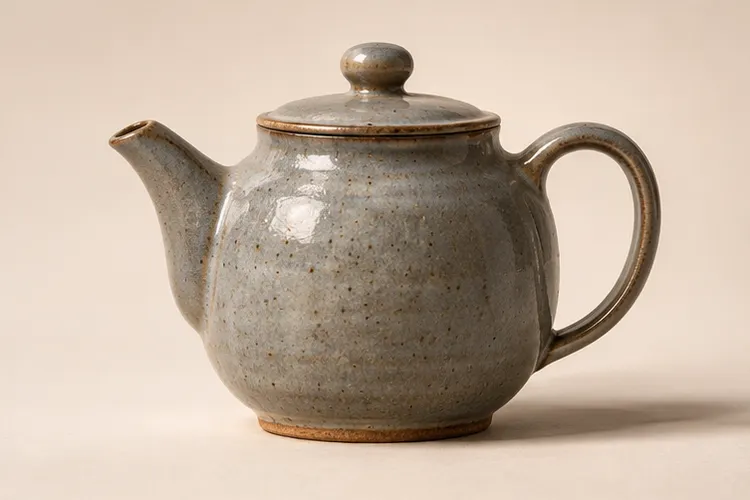
Когда выбрать Nano Banana 2.1 или Pro
Nano Banana 2.1 поддерживает генерацию и редактирование, несколько разрешений и работу с референсами. Pro описывается как вариант для сложных сцен, работы с фактурами, освещением и стилем. В конкретном запуске проверьте разрешение, число входных фотографий и цену. Если задача состоит в одной локальной правке, используйте как контрольный вариант редактор с выделением области. Редактирование фото
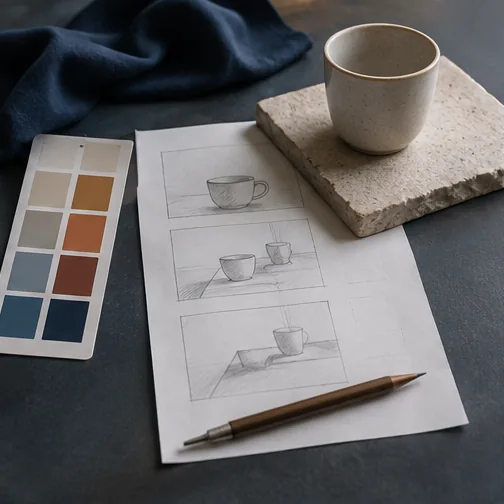
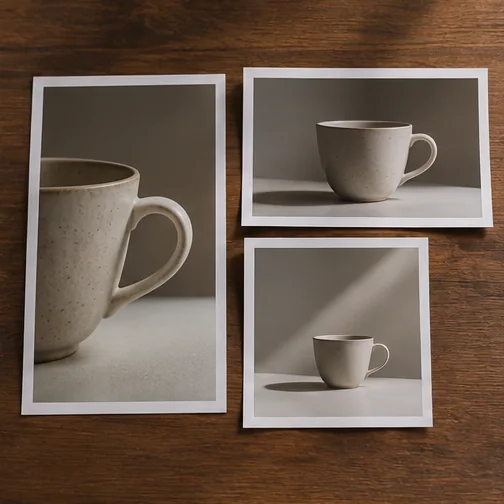
Иллюстрации созданы ИИ.
Как подготовить запрос
- Задайте предмет, фон, ракурс и формат кадра.
- Приложите референс и уточните его роль. Например, взять внешний вид упаковки, а фон создать по тексту.
- Выделите особенности, которые должны сохраниться: форма крышки, цвет этикетки или расположение логотипа.
- Проверьте надпись по буквам, пропорции и контур предмета. Сходная композиция ещё не гарантирует, что оставшиеся детали переданы точно.
Для афиши можно задать две строки с точным написанием и попросить оставить свободные края. Если заголовок должен совпасть с фирменной типографикой, добавьте его при финальной вёрстке. Так текст останется редактируемым. Генерация изображений
Как начать
Откройте карточку версии и проверьте варианты входных данных. Сравните один и тот же запрос с одинаковыми пропорциями и отметьте, в каком результате меньше ручных исправлений. Цена зависит от конфигурации.
Как попробовать Nano Banana и проверить цену Pro. Сначала выберите короткую правку одной фотографии в Lite, 2.1 или Pro и проверьте цену прямо на карточке операции для нужного размера и числа референсов. Сравните её со стартовым балансом. При оплате через Givon проверьте сумму в рублях и условия продления. Для выбора Pro полезнее сравнить два дубля с одинаковым исходником, чем ориентироваться на чужой отзыв о другой версии. Оплата и пробный доступ
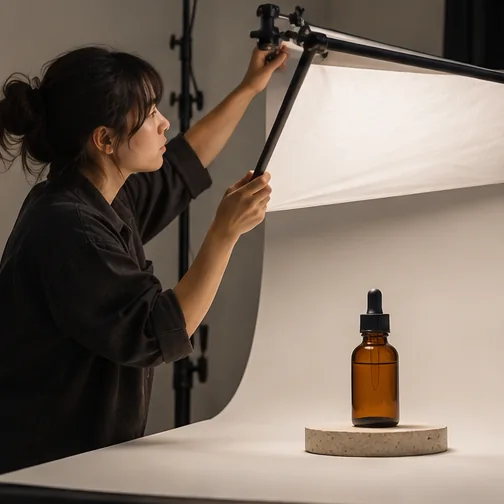
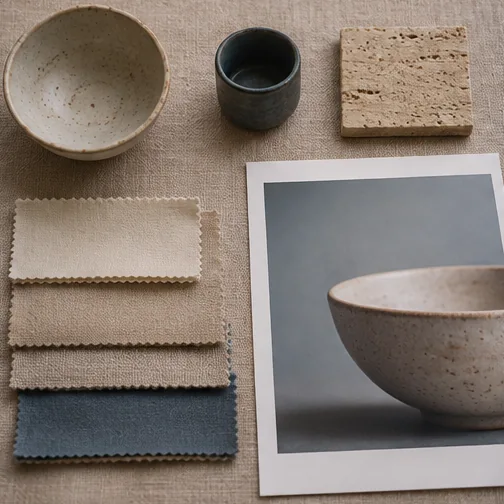
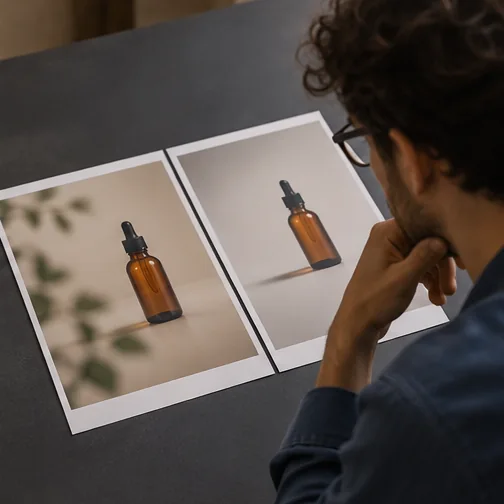
Иллюстрации созданы ИИ.
Что проверить на портрете
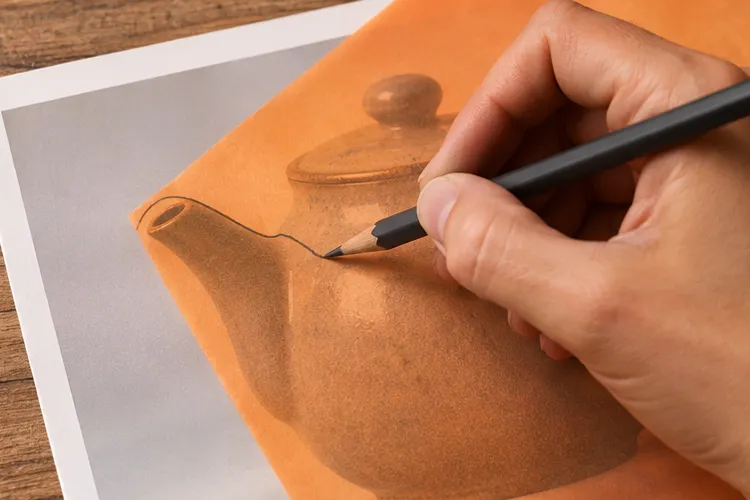
Для портрета начните с одного хорошо читаемого ракурса. На первом результате сравните линию челюсти, прищур, форму носа и причёску. Если нужно сделать новый фон, фиксируйте внешность как условие и задавайте только одну правку за раз. Для сложной серии сохраните удачный кадр как опору для дальнейших итераций.
Чем различаются версии Lite, 2.1 и Pro
| Версия | С чего начать | Что проверять |
|---|---|---|
| Nano Banana 2 Lite | Быстрый набросок в 1K, подбор фона, первичная проверка композиции | Пропорции предмета и расположение элементов |
| Nano Banana 2.1 | Генерация и правка по исходным снимкам, работа в 1K, 2K и 4K | Геометрию объекта, точное написание текста и работу референсов |
| Nano Banana Pro | Сложная композиция с несколькими объектами, заданный фирменный стиль или финальное изображение | Чистоту краёв, правдоподобие материалов, читаемость в нужном размере |
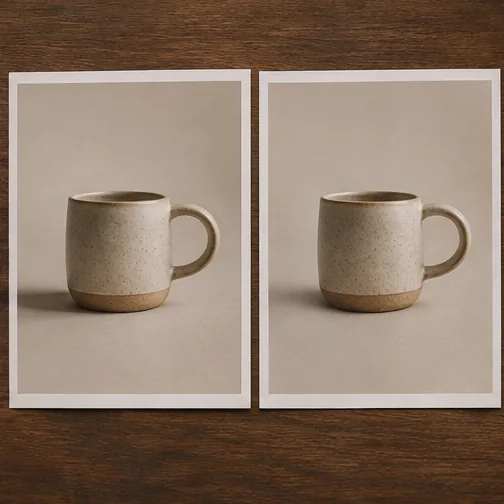
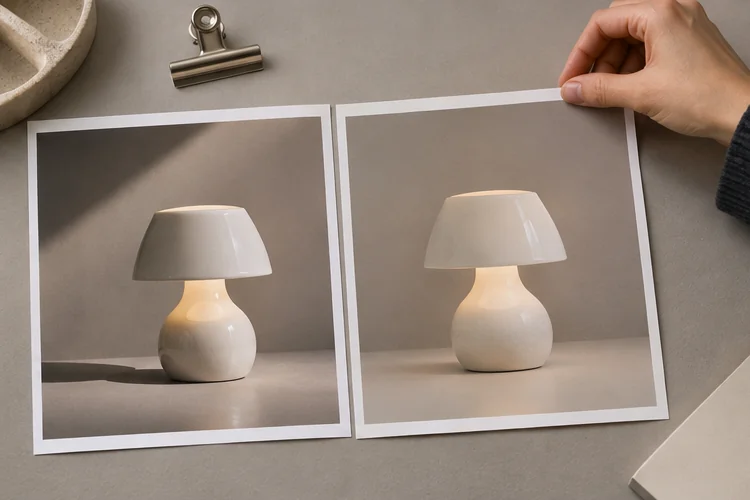
Nano Banana 2.1 принимает до десяти референсов. Это верхняя граница, а для одного предмета часто достаточно одной чёткой фотографии. Если две картинки очень похожи и между ними есть мелкие различия, модель может выбрать неверный образец крышки, этикетки или фона. Сначала покажите основной предмет, а затем добавляйте каждую новую картинку с объяснённой ролью. Возможности и разрешения описаны в карточке Nano Banana 2.1 и карточке Pro.
Размер подбирайте под место публикации. Для чернового сравнения композиций оцените кадр на небольшом экране. Повышайте разрешение, когда важные элементы уже находятся на своих местах и нужно проверить край предмета, фактуру или мелкую надпись. Если макет шире итогового формата, закрепите безопасную область заранее. Для вертикальной карточки полезно оставить запас сверху и снизу под заголовок и ценовой блок.
Промпт для правки товарной фотографии
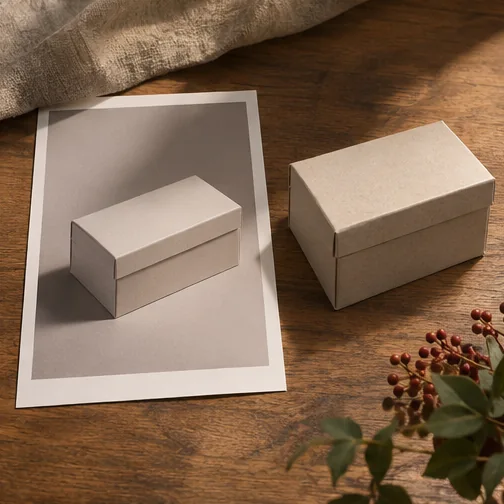
Возьмите собственный снимок флакона. В качестве второго источника можно добавить фото поверхности, нужной для новой композиции. Первое фото отвечает за форму, материал флакона и этикетку. Второе — за фон и положение света. Не копируйте вторую фотографию как композицию, если на ней есть лишние предметы.
На первом фото флакон. Сохрани его высоту, крышку, пропорции и надпись на этикетке. Замени поверхность под флаконом на светлый матовый камень со второго фото, сохрани фронтальный ракурс. Сделай мягкую короткую тень слева. Предмет целиком в кадре, с равными полями по бокам. Без новых надписей и упаковок.
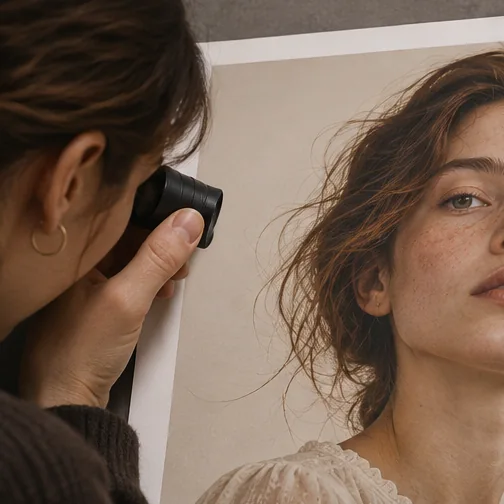
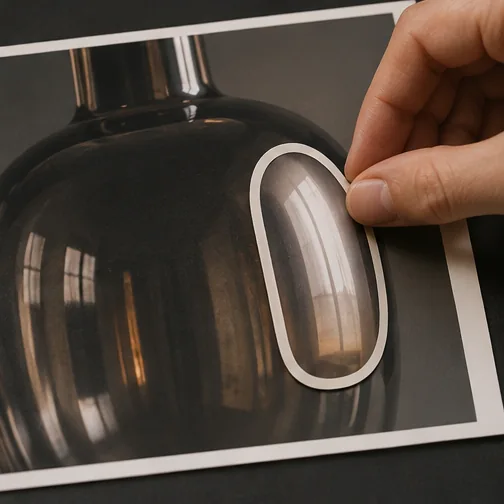
Постройте оценку вокруг исходника. Увеличьте оригинал и результат до одного размера. Сравните край флакона, высоту крышки и слова на этикетке. Проверьте место, где предмет соприкасается со столом. Если тень размещена отдельно или нарушена перспектива, изображение будет выглядеть склеенным. Для портрета используйте похожий порядок: внешность и контур сначала, а фон, свет и оформление — после.
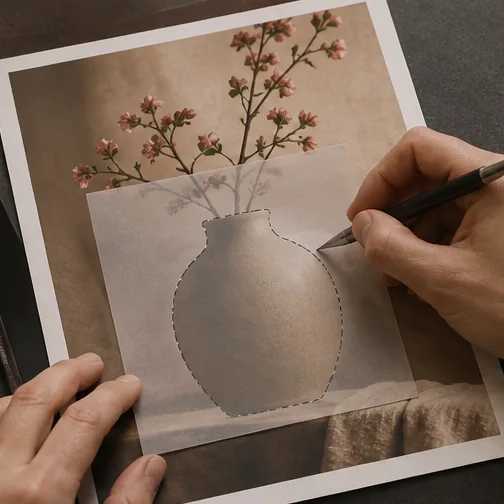
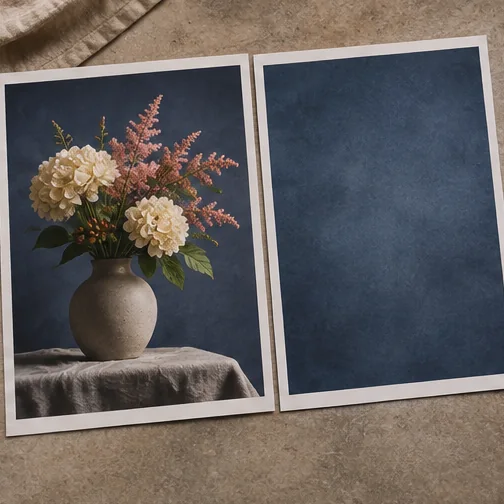
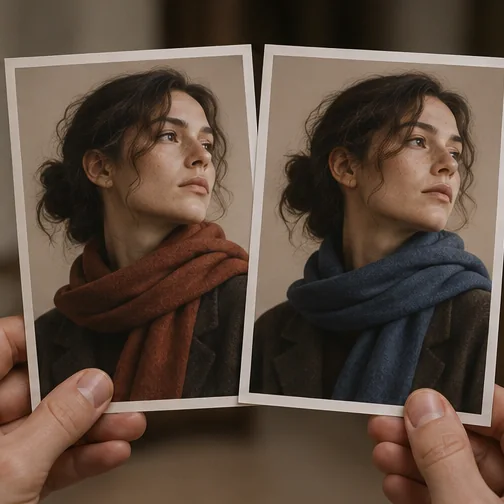
Иллюстрации созданы ИИ.
Как исправлять ошибки по одной
- Предмет изменился. Оставьте один референс внешности и уточните, какие части сохраняются. Для проверки полезны признаки, которые легко сравнить покадрово: число отверстий, форма ручки или ширина крышки.
- Поменялся свет на самом товаре. Назовите, где находится источник света, и ослабьте изменения фона. Если на входе жёсткий свет, переход к равномерному освещению попросит модель переосмыслить фактуру.
- Появились лишние предметы. Уберите декоративные референсы или уточните, что они показывают только материал поверхности. При генерации по сложному образцу лучше заранее обрезать фрагменты, которые не нужны для задачи.
- Текст распадается. Сначала проверьте длину фразы и размер на макете. Если текст несёт цену, юридические условия или название бренда, безопаснее подготовить его отдельным редактируемым слоем.
- Портрет потерял сходство. Вернитесь к одному резкому снимку, уменьшите изменение ракурса и вынесите смену одежды или света во второй проход. Для реального человека используйте разрешённый исходник.
После каждой правки записывайте, что именно меняли. Одинаковый промпт и пропорции помогают сравнить 2.1 и Pro в одном задании. Если результат в целом подходит, а исправить нужно небольшой участок, попробуйте редактирование по области или внесите точное изменение в редакторе. Для нового изображения с нуля пригодится гайд по генерации изображений.
Как выбрать формат и размер до первого запуска
Задайте назначение изображения: карточка, вертикальный постер, горизонтальная обложка или серия. Для первого наброска важны положение предмета, дистанция до камеры и место под текст. Сравните черновики в фактической рамке. Квадратная картинка при обрезке под 9:16 может потерять одну из двух деталей у края. Широкая обложка оставляет место боковой подписи, которое в узком макете логичнее перенести наверх. Конечные размеры зависят от выбранного соотношения сторон и параметра качества в модели.
В Nano Banana 2.1 карточка указывает 1K, 2K и 4K, пятнадцать вариантов пропорций и поддержку нескольких референсов. Возможность задать узкие рамки удобна для проекта, где баннер и вертикальный макет сильно различаются. Начинайте с пропорций для главного места публикации. Если нужно несколько версий, сначала зафиксируйте образ и ключевые цвета, потом отдельно соберите рамки под каждый размер. Уменьшайте незаметные при публикации декоративные детали и сохраняйте читаемые признаки предмета.
| Что важно | Подходящий черновик | Что проверить на финале |
|---|---|---|
| Найти композицию | Несколько вариантов с коротким описанием расположения | Силуэт в миниатюре, контраст, свободная зона |
| Сохранить исходную внешность | Правка по одному чёткому визуальному источнику | Контуры, размеры, цвет и характерные детали |
| Согласовать ряд вариантов | Одинаковая постановка плюс источник каждого артикула | Ракурс, масштаб, идентичность референсов |
| Сделать постер с текстом | Один черновик с пространством и один с коротким текстом | Орфография, положение и читаемость при уменьшении |
| Подготовить крупный мастер-файл | Согласованная постановка и подходящий размер | Сходство с утверждённым черновиком и чистота фактур |
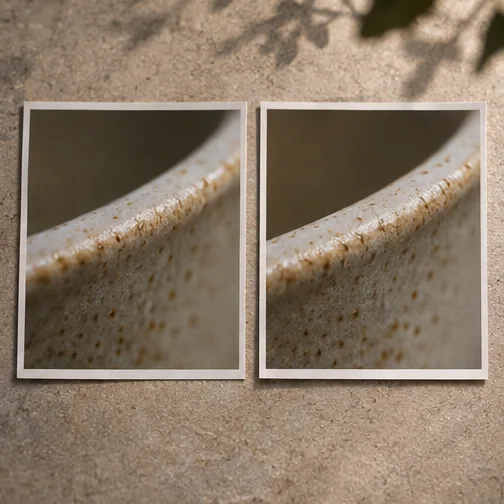
Повышение разрешения уместно после выбора композиции. При поиске эффекта короткий черновик показывает, где модели не хватает исходных данных. Финальный файл открывайте заново, в том числе если повторно задали тот же промпт. Результат может отличаться от черновика. Сравните обе картинки на одинаковом размере и отметьте, какие детали изменились вместе с размером или версией.
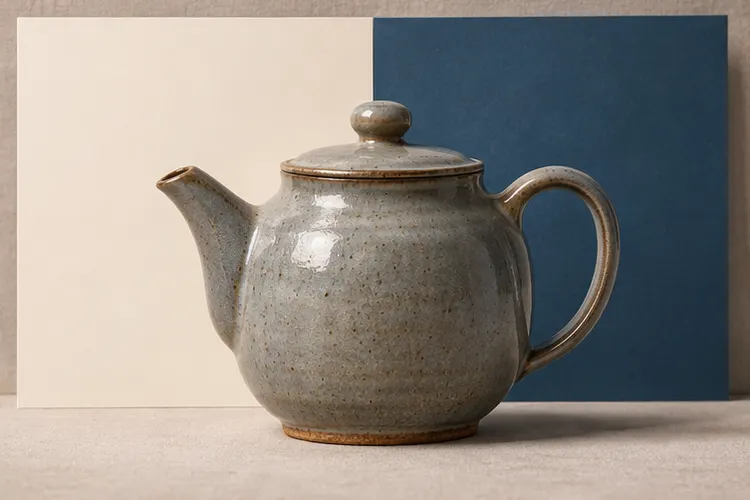
Как назначить несколько референсов и сохранить предмет
В начале проекта положите в набор фотографию предмета, образец материала и цветовой ориентир. Решите, какие признаки откуда берутся. При описании предмета удобно назвать два или три различимых ориентира. Для рюкзака это число передних карманов, форма ручки, положение молний. Для косметической упаковки — размер крышки, цвет корпуса и угол этикетки. Референс текстуры можно обрезать так, чтобы модель получила ткань без другого предмета.
Для сложного задания иногда хватает одного фото. Например, фон требуется сменить с серого на бежевый, а предмет и положение остаются. Два источника помогут, если на одном хорошо видна форма, а на другом точный цвет. Третий имеет смысл, когда он решает самостоятельную визуальную задачу. До запуска откройте все исходники рядом. Если два показывают разные масштабы или коллекции, в тексте укажите, с какого берётся внешность и что делать с отличающимися деталями. В версии, где карточка допускает до десяти референсов, ограничивайте набор теми, для которых определена роль.
Первое фото задаёт форму рюкзака, две диагональные молнии и короткую верхнюю ручку. Второе показывает только цвет и матовость ткани. Возьми с третьего фото фактуру светлого пола. Сохрани ракурс первого изображения. Сделай фон ясным и мягким, оставь свободное место справа.
После правки сравните похожие части в одном масштабе. Если изменение оттенка случайно затронуло обе молнии, вернитесь к основному исходнику и сузьте запрос до корпуса рюкзака. Если из фото пола перенеслись вещи, уберите лишнюю часть образца. Когда модель изменяет форму товара, первое исправление — сократить число визуальных ролей и держать крупную фотографию исходного товара как главный визуальный материал.
Иллюстрации созданы ИИ.
Как сделать постер с текстом и проверить буквы
Определите, что должно быть прочитано за короткий просмотр. Для постера мастерской это может быть название события, дата и место. Ранний черновик удобнее сделать с одной короткой строкой или с зарезервированным местом под неё, чтобы не объяснять одновременно четыре размера шрифта. Если модель принимает текстовую задачу с композицией, заключите точную фразу в кавычки. Отдельно определите её область, контраст и положение. Фон с ровной фактурой легче проверить при уменьшении.
Афиша мастерской керамики на вертикальном полотне. В нижней половине один светлый глиняный сосуд на матовой подложке. В верхней трети крупная тёмная надпись «ШКОЛА ФОРМЫ». Буквы по центру, простое начертание, две строки допустимы. Дополнительных слов не добавляй.
Сохраните версию с предложенной композицией и выгрузите вариант без надписи, если текст придётся верстать отдельно. Проверьте всю строку, точки и пробелы. Для русской надписи обращайте внимание на буквы, похожие на латиницу, и форму Й или Ы. В тексте с адресом или временем сравните каждую цифру и сокращение. Для юридически важных элементов, товарной цены или логотипа используйте утверждённый отдельный слой и проверяйте экспорт заново.
Как поставить задачу для нескольких пропорций
Начните с вертикали, если главный охват предполагается на телефоне. Составьте второй запрос для широкого баннера, сохранив предмет, тон света и палитру. Уточните новую позицию главного объекта: например правее центра, слева спокойная зона под строку. Проверьте, помещаются ли край объекта и надпись при разных способах обрезки. Сохраните примеры с условной строкой и без неё, чтобы верстальщик мог выбрать. В серии сравнивайте макеты по общей узнаваемости предмета и свободному месту, пропорции расположения могут осмысленно различаться.
Как менять свет на портрете и удержать сходство
Для одной правки начните с чёткой фотографии лица примерно в том положении, которое нужно получить. Обозначьте направление света и освещение фона. Если нужно поменять одежду и фон одновременно, рассмотрите два прохода. Когда менялись только отражения, легче проверить блики в глазах и цвет кожи. Когда менялась одежда, следите за контуром плеч, деталями волос и положением ушей. Важные украшения назовите прямо.
Сохрани поворот головы, форму бровей, оправу очков и привычное выражение. Сделай мягкий рассеянный свет справа и нейтральный дальний фон. Оставь одежду и положение плеч прежними. Сохрани естественную текстуру кожи при небольшом контрасте.
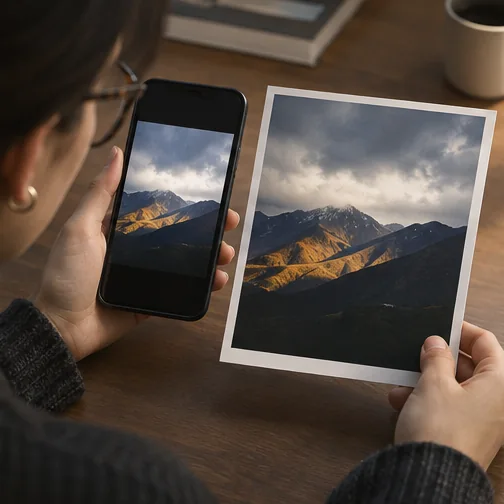
Поставьте оригинал рядом с правкой и сравните естественные ориентиры. Например профиль носа, уголки губ и положение оправы относительно виска. Если расстояние между чертами выглядит иначе, уменьшите область правки и вернитесь ближе к исходному свету. Изменение ракурса требует больше достраивания. Когда нужен вид в три четверти, полезен соответствующий реальный исходник. Для обработки фотографии другого человека используйте изображение, разрешённое для такой работы.
Что сохранить при деловой и творческой обработке
Для профиля выбирайте узнаваемость в маленькой круговой рамке и умеренные изменения. Для авторского коллажа материал может требовать сильного цвета или нового костюма, но можно оставить лицо и причёску исходными. Для страницы команды договоритесь об одинаковой крупности и тоне фона. Соберите в ряд согласованные результаты, затем сравните положение головы и уровень глаз. Излишне яркое пятно на одном фото может перетягивать внимание даже при качественной правке. Ряд кадров легко согласовать по одному постоянному правилу света и нескольким способам обрезки.
Иллюстрации созданы ИИ.
Как повторить удачный вариант для другой позиции
Сохраните исходники, согласованный промпт, выбранный режим, размер, пропорции и готовый файл. Запишите коротко, почему вариант подошёл. Например, «виден крепёж и есть место под цену, цвет совпадает с исходником». Следующий товар может повторить фон и крупность. Реальные данные позиции, ракурс и признаки предмета берите из собственной фотографии. Если требуется каталог из похожих изделий, подготовьте две контрольные картинки разных цветов до запуска серии. Сравните одинаковую высоту и свет.
Для нескольких обложек можно пользоваться одним исходником фактуры, так как он определяет только подложку. Для разных цветов товара используйте отдельные эталоны. При сравнении сетки поставьте работы рядом в одинаковом масштабе и проверьте, что тень, высота и общая температура света согласованы. Если фоновую часть удалось решить, поменяйте только главный объект и уточните его признаки. В обратном случае сохраните товар и подбирайте фон отдельно.
Как провести контрольный просмотр перед передачей
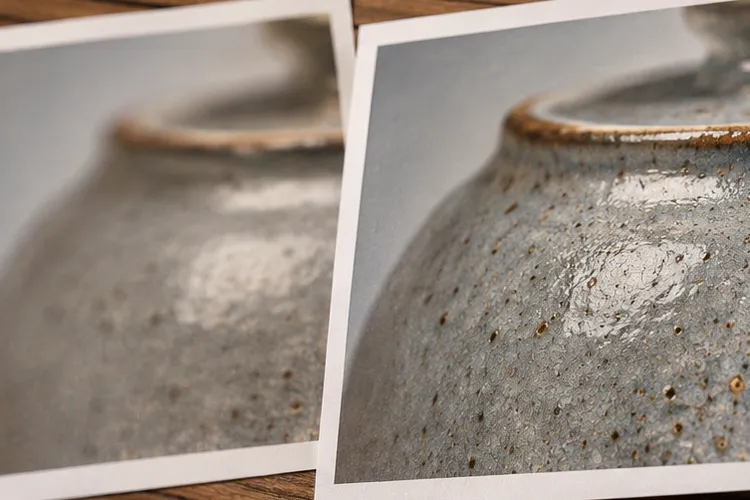
Откройте финал в фактическом размере публикации. Оцените композицию, положение текста, контраст и то, куда смотрит зритель. Затем увеличьте три области: края главного предмета, логотип или надпись, соседство объектов. На мелком масштабе хорошо заметна потеря крупности, на большом — дорисованные строчки, лишние блики и неправильная форма. Проверьте файл после сжатия и убедитесь, что тон мелкой подписи совпадает с остальными элементами.
Если найден дефект, отнесите его к одному источнику: постановке, референсам, изменению версии или экспорту. Лишний объект проще убрать новой локальной задачей. Скачок цвета и заметную разницу в ракурсе полезно сравнить с исходным промптом. Если качество понизилось только в готовом файле, посмотрите параметры экспорта. Сохраните версию до изменения и приготовьте новую копию. Такой порядок помогает не переделывать исходник по нескольким причинам одновременно.
Как передать согласованный результат верстальщику
Отправьте готовое изображение в полном выбранном размере, лёгкую копию для просмотра и версию без текста, если макет ещё предстоит верстать. Отдельно приложите фразу, которую нужно вставить, и обозначьте пустую область рамки. Для продуктового визуала дайте чистый исходник и его артикул, чтобы при последующих изменениях можно было сверить цвет, маркировку и форму. В файле для публикации проверьте края предмета, особенно на тёмной подложке. При передаче нескольких форматов подпишите пропорции и предполагаемое место: например, обложка 16:9 и превью 1:1. Готовые файлы проще согласовать, если открыть их вместе с настоящими полями и текстом макета.
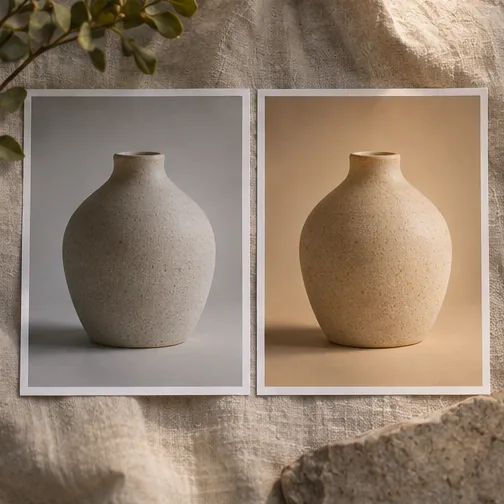
Иллюстрация создана ИИ.
Частые вопросы о Nano Banana
Как попробовать бесплатно? У площадок разные условия доступа и расчёт кредитов. Сначала выберите версию и нужное разрешение, затем проверьте, сколько стоит одна генерация и доступен ли стартовый баланс после регистрации.
Можно ли сделать серию из одинаковых карточек товара? Сохраните одно фото предмета, задайте общий формат и одну схему света. Меняйте в серии только нужный элемент. Перед публикацией проверьте одинаковую высоту товара, фон и цвет на всех карточках.
Стоит ли сразу выбирать Pro? Если уже согласованы композиция и задача требует детально передать материал и свет, Pro можно включить в сравнение. Для поиска концепции проще сначала оценить несколько композиций в другом подходящем режиме.
Для сравнения Nano Banana 2.1 и Pro в одном интерфейсе можно использовать Givon AI. Один набор фото проще повторить по одинаковым настройкам и сверить цену каждого запуска.
Как сравнивать 2.1 и Pro на одном задании?
Возьмите одинаковый исходник, композицию и формат. Сверьте один трудный участок, например мелкий текст или пересечение материалов, в целевом размере публикации. Если меняется сама постановка кадра, сначала выровняйте её, чтобы можно было отдельно оценить детали.
Источники
- Режимы, разрешения и входные изображения. Nano Banana 2.1
- Возможности версии Pro. Nano Banana Pro