 Model Lineup
Когда использовать описание и маску
Для общей коррекции опишите изменение целиком. Например, попросите сделать освещение мягче и оставить позу, ракурс и цвет одежды. Для локальной правки выделите нужную область. Если редактор поддерживает маску, отметьте область кистью. Такой режим подходит, например, чтобы убрать один блик на бутылке. По краям маски проверьте, сохранился ли плавный переход между обработанной и исходной зоной. Сменить фон отдельно
Порядок правки
- Сохраните оригинал и сформулируйте один результат.
- Выберите общую правку по тексту или выделите область. В промпте укажите детали, которые надо сохранить.
- Сравните результат с исходником при одинаковом масштабе. Для портрета смотрите на форму лица и глаза, для товара — на пропорции, логотип и швы упаковки.
- При необходимости повторите на исходном фото или на последней удачной версии. Храните исходник рядом до окончательного выбора.
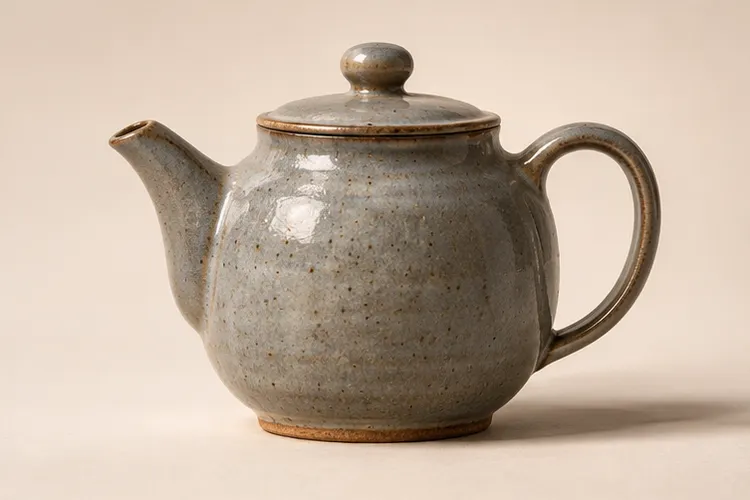
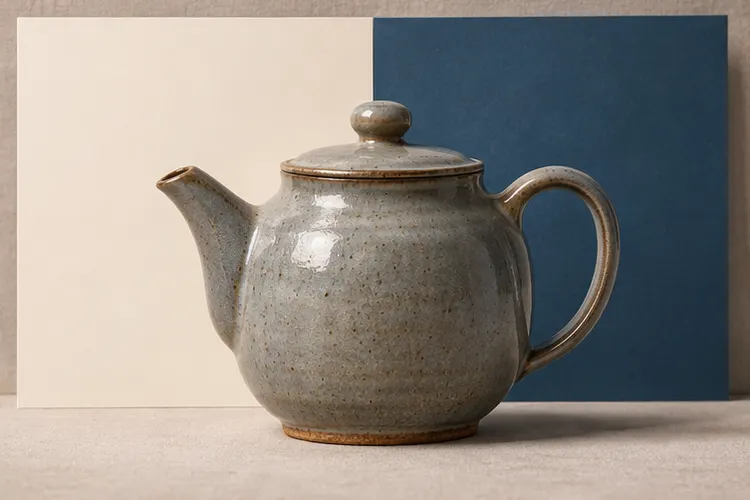
Представим, что на фотографии кружки мешает отражение окна. Запрос может звучать так: «Смягчи отражение только в выделенной части. Сохрани кромку, цвет глазури и направление света». Ровная заливка вместо фактуры тоже будет ошибкой, даже если блик исчез.
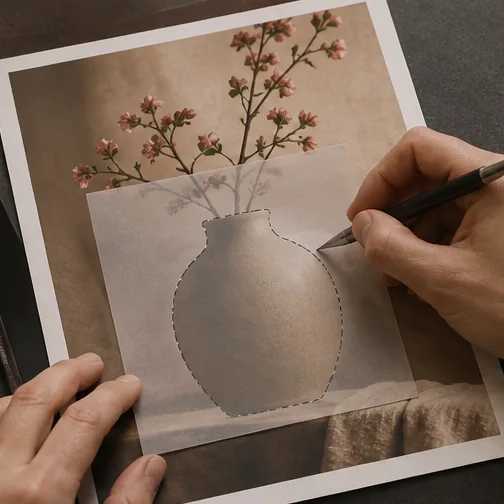
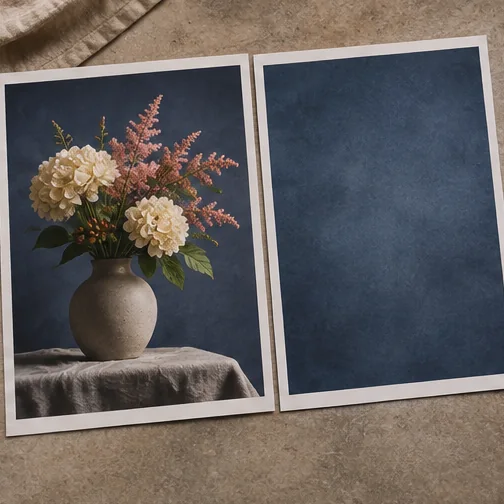
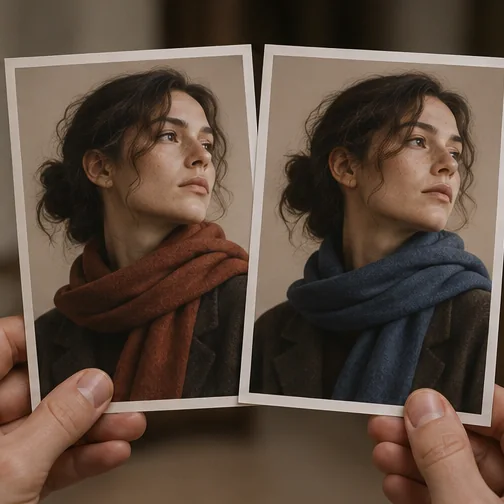
Иллюстрации созданы ИИ.
Если проблема в качестве исходника
При шуме, малом разрешении или мягком фокусе сначала оцените задачу повышения качества. Генеративная правка может добавить детали, которых в оригинале не было. Для архивного снимка, документов или товара полезнее видеть, что именно изменилось. Как улучшить качество фото
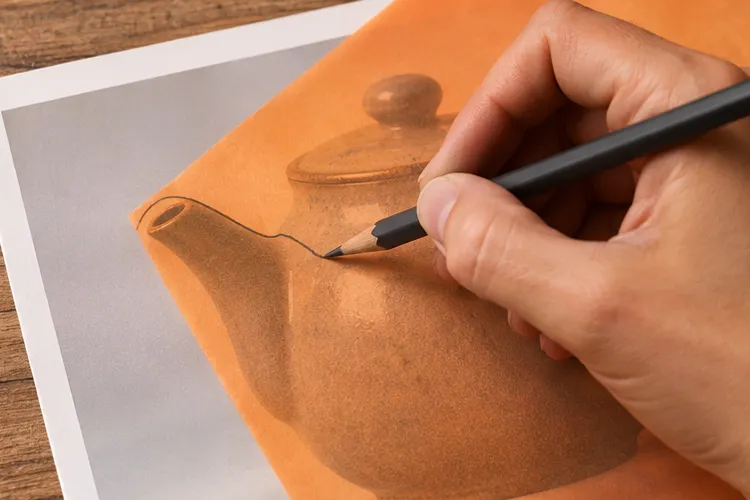
Что делать, если правка затронула соседнюю область
Вернитесь к исходной фотографии и сократите выделение. Включите в него всю изменяемую деталь и небольшой участок окружения для мягкого перехода. В задании уточните, что должно остаться за пределами правки. Выбирайте результат по тому, насколько хорошо сохранились соседние элементы и насколько естественно выглядит переход к исходной области.
Как решить, какую область менять
Начните с результатов, которые можно оценить рядом с исходником. Например, «сделать фон однотонным», «ослабить блик на ручке» или «оставить прежнее лицо, поправив яркость снимка». Назовите участки, на которые действие распространяется, и признаки, которые нельзя потерять. Для товара такими признаками служат форма, маркировка и материал. Для портрета — черты лица, причёска и естественная фактура кожи.
При изменении всего кадра общий запрос помогает согласовать фон, свет и тень. Если исходник уже в основном подходит, маска удерживает задачу в конкретной области. Выделяйте всю деталь с небольшим захватом окружения для плавного перехода. Слишком узкий контур может оставить частичку старой детали, а широкое выделение позволит модели перерисовать лишнее. Вблизи логотипа, глаз или края изделия полезно проверить маску при увеличении до запуска.
Если задача — изолировать объект и поместить его на другую поверхность, сначала решите, как он контактирует с фоном. Для бутылки на столе важна линия основания и тень. Для человека сложнее всего волосы, полупрозрачная ткань и пространство между руками. Убедитесь, что после правки осталась связь объекта с источником света. Практические случаи разобраны в гайде по смене фона.
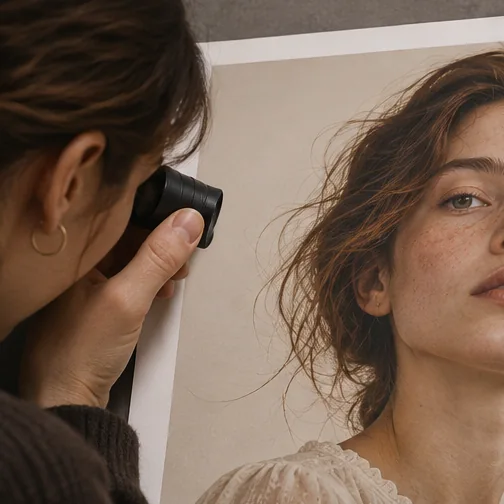
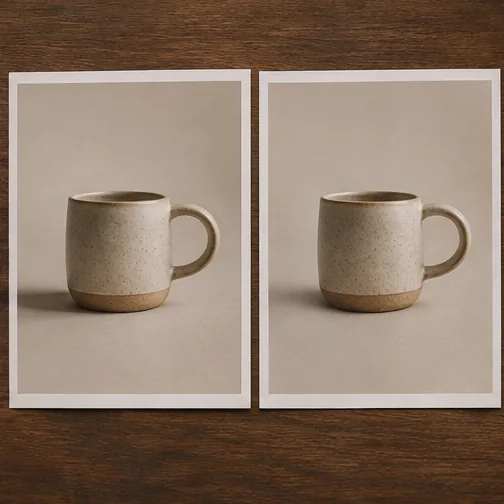
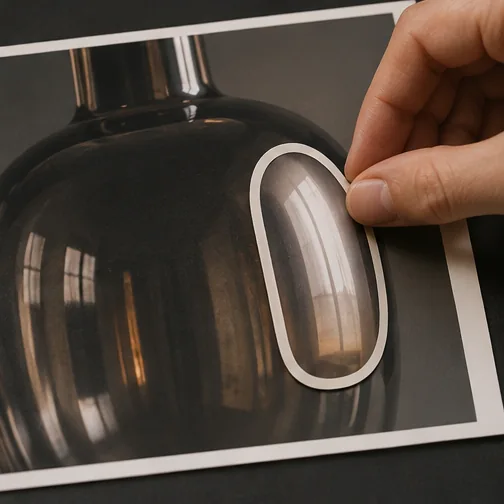
Иллюстрации созданы ИИ.
Промпты для общей и локальной обработки
Общая работа со светом. Для делового портрета, где фон и человек хорошо читаются, но лампа даёт сильную тень, сформулируйте одну задачу:
Смягчи освещение на лице и нейтральном фоне, сохрани черты лица, причёску, позу, цвет одежды и существующий ракурс. Уменьши резкий переход к тени на щеке. Фактура кожи остаётся естественной. Не добавляй предметы в кадр.
Локальная правка товара. Для прозрачной бутылки выделите отражение на одном участке. Оставьте этикетку и контур за пределами области, если их менять не нужно.
В выделенной области ослабь отражение окна. Сохрани края бутылки, прозрачность материала, расположение этикетки и направление света. Оставь небольшой естественный блик, чтобы поверхность сохранила объём.
Проверяйте обе правки при обычном просмотре и на увеличении. На обычном размере заметны резкая перемена света и потеря общего сходства. Увеличение показывает изменения возле маски и мелкой маркировки. Если результат полностью заменил фактуру или затронул важную область, повторите правку с исходного снимка и более точной маской.
Диагностика неудачной правки
| Сбой | Что сравнить с исходником | Следующее действие |
|---|---|---|
| По краю маски видна граница | Цвет, яркость и резкость по обе стороны перехода | Включить небольшой участок окружения и смягчить объём изменения |
| Исчезла фактура материала | Зерно кожи, рисунок ткани, блики и отражения | Уменьшить силу правки или описать, какие детали нужно оставить |
| Модель переписала этикетку | Числа, буквы, положение логотипа | Защитить этикетку от выделения или вернуть её из исходника в редакторе |
| Лицо изменилось | Глаза, линия челюсти, нос, причёска | Править меньшую область и в первом проходе сохранить исходный ракурс |
| Тень стала неестественной | Место соприкосновения со столом и направление света | Добавить короткую естественную тень с заданной стороны |
Последовательные правки удобно хранить в отдельных версиях. Если сначала исправляется общий свет, а затем одна деталь, сравнивайте второй результат с последним удачным состоянием и с оригиналом. Так проще увидеть накопленные изменения. Когда несколько попыток подряд затрагивают соседние области, вернитесь на шаг назад вместо повторной обработки уже искажённого результата.
Для фото с небольшим разрешением сначала определите, нужна ли точечная правка или достаточно увеличения качества. Модель, которая перестраивает участок по описанию, может добавить правдоподобные, но неверные детали. Если требуется сохранить документ, маркировку или архивное фото, держите рядом исходник и проверяйте изменение в местах, важных для смысла.
Разбор задачи перед первой правкой
Если клиент просит «сделать фото аккуратнее», сначала переведите эту формулировку в список наблюдаемых правок. На интерьерном кадре это может быть провод у плинтуса, пятно на стене и слишком тёмный угол. На портрете — залом пиджака, блик очков и тесное кадрирование. Отметьте самые важные элементы, которые должны остаться прежними, и определите, где проходит граница между фоном и предметом. Так легче понять, что проверять после каждого прохода.
Сохраните исходник и отдельный файл для сравнения. Если работаете в интерфейсе без истории операций, скачивайте удачные промежуточные версии. Например, после очистки стены сохраните изображение с суффиксом wall, а после правки плинтуса — baseboard. Когда последний проход ухудшает перспективу или цвет, можно вернуться к конкретной стадии. Рабочая копия особенно полезна, когда оформлением и финальной проверкой занимаются разные люди.
| Просьба | Первый проход | Зона, которую надо защитить |
|---|---|---|
| Убрать человека с дальнего плана | Удалить фигуру и восстановить ближайшую текстуру | Главный объект, линии горизонта и фасада |
| Исправить залом на одежде | Смягчить одну складку по маске | Швы, узор, пуговицы и форма плеча |
| Изменить цвет только одной детали | Окрашивать участок со слабой первичной правкой | Фактура, отражения, светлота соседних деталей |
| Добавить место под надпись | Расширить свободную сторону, если доступно расширение | Положение и масштаб объекта относительно исходника |
Как убрать объект со сложной поверхности
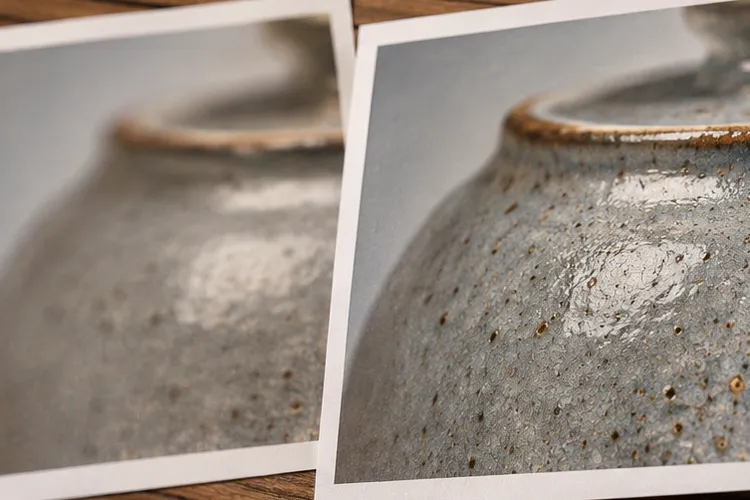
При удалении фон строится заново на месте объекта. Для провода вдоль плинтуса наиболее важна сама линия плинтуса. Если выделить весь угол комнаты и написать «убери всё лишнее», модель получает слишком много свободы. Аккуратнее выделить провод вместе с небольшой тенью. Где провод пересекает шов или угол, восстановить сначала один участок и сравнить его с заметной линией на противоположной стороне.
Удали чёрный провод вдоль правой стены. Восстанови бежевую стену и продолжи серый плинтус в существующей перспективе. Сохрани стык двух стен, фактуру пола и положение кресла. В этой области больше ничего не добавляй.
На однотонной стене ошибки видны как пятно другой яркости. На кирпиче, паркете или шахматной плитке надо искать сбой повторяющегося рисунка. Наложите до и после на одинаковый размер либо переключайтесь между ними. Если направление шва изменилось, уменьшите область и захватите достаточно соседнего узора, чтобы его можно было продолжить. Если в той же зоне появился новый посторонний объект, укажите материал под удаляемой деталью и коротко опишите его рисунок.
Как заменить текст на фотографии. Сначала уберите старую надпись локальной маской или коротким описанием. Попросите сохранить края этикетки, фактуру бумаги и тень. Если новое написание важно до буквы, например это имя или артикул, используйте отдельный текстовый слой поверх очищенного участка. Сверьте шрифт, размер и положение в итоговом формате. Для первой пробы ограничьтесь одной маской и проверьте доступный пробный баланс до запуска. Справка по правке фото
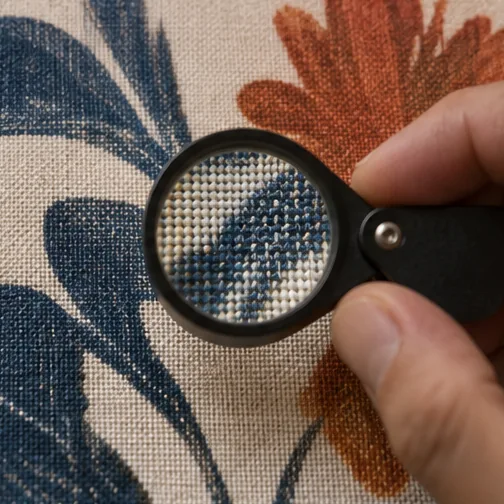
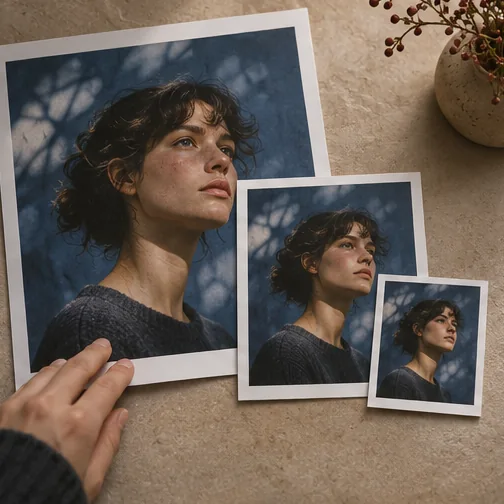
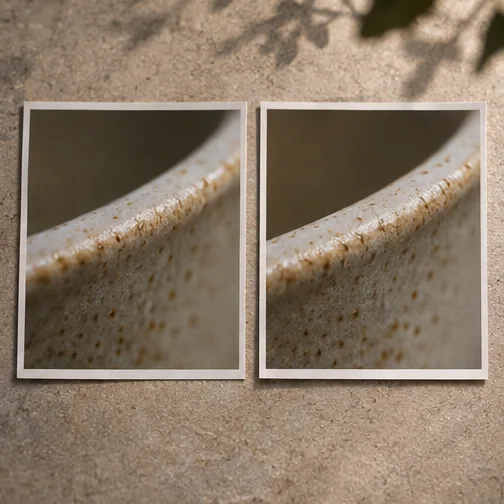
Иллюстрации созданы ИИ.
Локальная правка портрета и одежды
Для складки на тёмном жакете полезен запрос с границей вмешательства. Отметьте только перелом материала. Промпт «сделай жакет ровнее» может менять обе стороны одежды и расширить линию плеч. Для светлой ткани укажите допустимое освещение, чтобы локальная правка не превратилась в выбеленное пятно.
Смягчи резкую горизонтальную складку на рукаве у локтя. Сохрани цвет шерсти, направление ткани, шов и существующую тень снизу. Оставь положение руки и остальную одежду без изменений.
Сперва сравните позу, выражение лица, украшения и волосы по контуру. Для делового портрета лицо проверяйте в следующем порядке: силуэт, положение глаз, очки, линия рта, характерные отметины. Маленькая область правки под подбородком легко затрагивает его силуэт. Если линии меняются, повторите проход от исходника с более узкой областью, либо ослабьте требование к исправлению.
Для серии портретов сначала согласуйте один образец при дневном свете и один при искусственном. В новом кадре сравнивайте тон кожи с собственным оригиналом и с согласованным портретом при близком освещении. Одинаковое словесное описание может давать разные результаты при разной температуре света.
От правки к файлу для публикации
Создайте копию под фактическое место размещения. Для обложки проверьте, останется ли пространство рядом с лицом после кропа. Для карточки посмотрите значок товара и надпись в превью. Для полноэкранного материала проверьте проблемный фрагмент в исходном масштабе. Публикационный файл удобно хранить рядом с согласованным мастер-файлом: уменьшенную картинку можно пересобрать при смене пропорций.
Если после правки планируется улучшить качество фото, сохраните версию до увеличения и оцените две стадии отдельно. На промежуточной версии видно, где редактор изменил детали. На финальной — что привнесли увеличение и резкость. Когда изображение нужно разместить на другой подложке, проверьте результат на той же подложке и отдельно на тёмном или светлом фоне.
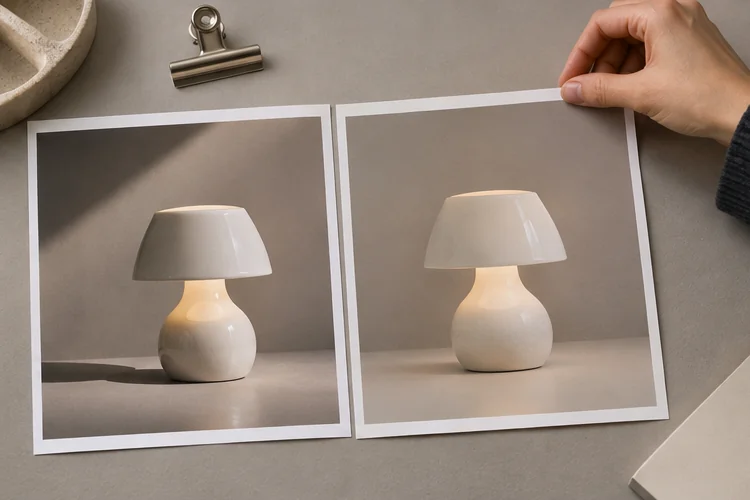
Как проверить одно изменение на нескольких фото
Для каталога или подборки используйте отдельный файл на каждый исходник и сохраните общий ориентир. Например, если нужно заменить зелёную подложку и сохранить реальный цвет одежды, сперва согласуйте образец кадра. В остальных проверьте один и тот же участок ткани, форму края и фон в углу. Подогнать контраст или положение предмета можно отдельной правкой от оригинала.
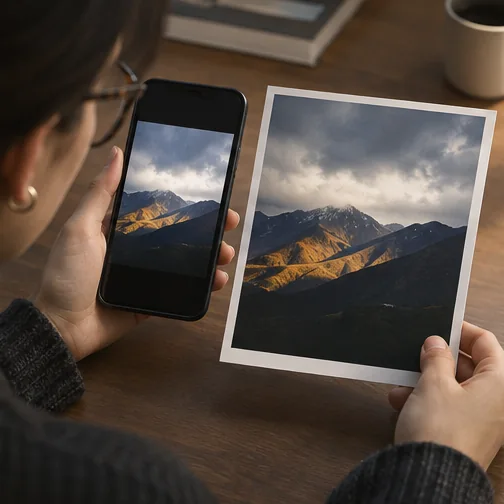
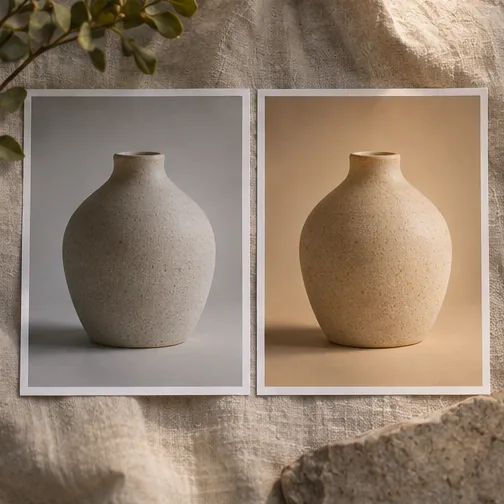
Иллюстрации созданы ИИ.
Частые вопросы о редактировании фото
Что выбрать для одной царапины или блика? Локальный режим с маской, если он есть. В запросе опишите правку и соседние признаки, которые нужно сохранить. Начните с одного участка и оцените края результата.
Можно ли изменить фон и цвет одежды за один запуск? Для первого прохода выберите одну правку. После проверки качества переходите к следующей, сохраняя промежуточную версию. Так проще понять, откуда появился сбой.
Почему после правки фото выглядит слишком гладким? Модель могла убрать не только шум, но и мелкие детали. Уточните, что нужно сохранить фактуру кожи или материала, и вернитесь к исходнику с меньшей областью изменения.
Как подготовить текст и логотип на фото? Для точных надписей и фирменных элементов держите оригинальные материалы отдельными файлами. Добавляйте утверждённый текст и логотип в редакторе, если генерация искажает буквы или меняет пропорции.
Если в одном проекте нужны общая коррекция по тексту и точечная правка кистью, можно использовать Givon AI. Оба способа работы описаны в карточке редактора.
Источники
- Правка по описанию и выделенной области. ИИ-редактор Givon
- Порядок работы и сохранение деталей. Справка Givon о редактировании фото