 Model Lineup
Выберите операцию под дефект
| Что видно на исходнике | С чего начать |
|---|---|
| Изображение заметно распадается при увеличении | Апскейл с умеренным увеличением |
| Зерно или цветные точки в тенях | Шумоподавление |
| Края выглядят слишком мягкими | Умеренная коррекция резкости |
| Смыта надпись или исчезли черты лица | Сверка с более качественным исходником и осторожная правка |
У Topaz есть отдельные инструменты увеличения и снижения шума. Для старого снимка выберите один участок, например контур лица или кусок одежды, и проверьте изменения рядом с исходником. Светлые ореолы, чрезмерно гладкая кожа и новое зерно часто заметны именно на крупном плане.
Как оценить результат
Предположим, нужно увеличить старое фото для печати. Сохраните копию, сравните лицо, волосы и мелкие узоры в одном масштабе и проверьте, что увеличение позволяет вывести нужный размер. Придуманные детали удобно искать парным сравнением. Если цель — показать реальную маркировку товара или разобрать текст, ориентируйтесь на читаемый исходник. Модель реконструирует вероятные детали и может их исказить.
Если улучшение нужно для следующей правки, сохраните версию рядом с оригиналом и используйте её в проекте. Для изменения фона или освещения выберите отдельный этап. Редактирование фото
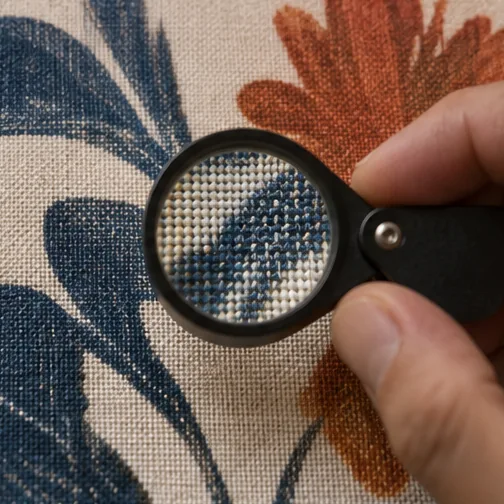
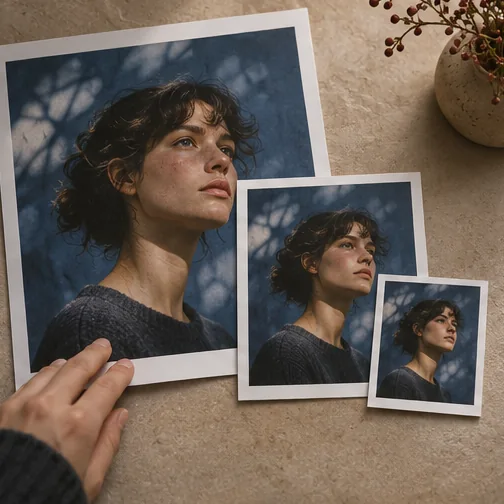
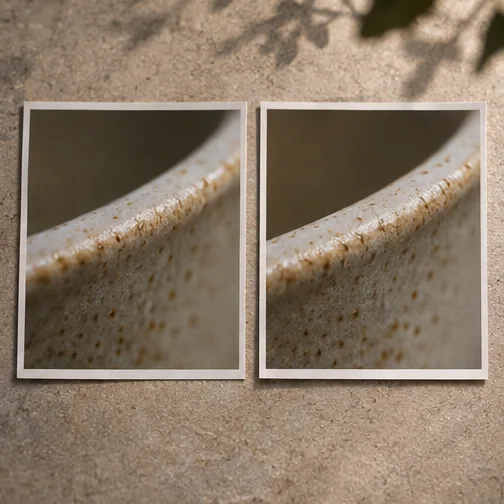
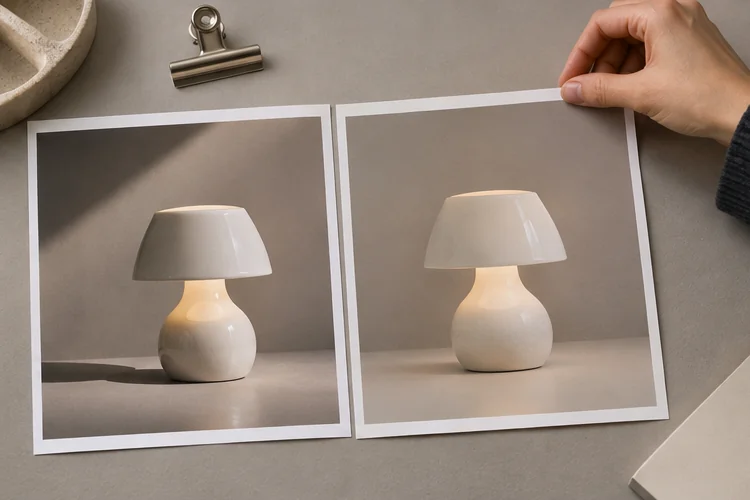
Иллюстрации созданы ИИ.
Как выбрать итоговый размер
Сначала узнайте требования к файлу. Для сайта проверьте размер изображения в пикселях в той области, где оно показывается. Для печати спросите рекомендуемое разрешение у типографии. Увеличивайте рабочую копию до нужного размера и отдельно оценивайте качество исходника. После увеличения оцените кадр также с обычного расстояния и проверьте, сохранились ли естественные текстуры.
Как отличить малый размер от потери резкости
Откройте исходник в рабочем масштабе. Если при обычном просмотре картинка выглядит достаточно чётко, но при увеличении видна пиксельная сетка, сначала оцените размер файла. Апскейл добавляет пиксели, чтобы изображение было удобнее вывести крупнее. Если даже при исходном размере трудно различить границы глаз, швов или букв, причина может быть в размытии при съёмке. Добавление пикселей не гарантирует восстановления утраченных деталей.
Цветные точки в тёмных областях чаще заметны как шум. Квадратные ступени, скопления точек вокруг контрастного текста и полосы в плавных переходах могут появляться после JPEG-сжатия. Прежде чем поднимать резкость, найдите исходник с меньшим сжатием. Версия из мессенджера или скриншот обычно содержат меньше полезной информации, чем файл с камеры или первый скан. Если доступен оригинал, лучше начать с него и сохранить рабочую копию.
Для проверки выберите три участка: лицо или сложный контур, область с ровным тоном и деталь с текстом или узором. Увеличение по контрастной кромке лучше показывает ореолы, а ровная плоскость помогает увидеть, не появились ли пятна. Разные дефекты удобнее исправлять по очереди и сравнивать после каждого шага.
Порядок обработки для экрана и печати
- Сохраните оригинал отдельно. Для архивного снимка оставьте исходный скан в неизменном виде.
- Узнайте реальные требования к выводу. Для сайта важны пиксели в области показа. Для печати ориентируйтесь на физический размер и требования типографии.
- Сначала исправьте дефект, который сильнее всего мешает. При заметном шуме попробуйте умеренное шумоподавление перед уточнением резкости. При чистом, но небольшом изображении начните с умеренного увеличения.
- Проверьте одинаковое кадрирование и масштаб для оригинала и результата. Сравните лицо, ткань, буквы и край контрастного объекта.
- Сохраните рабочую версию и отдельный экспорт. Проверьте последний файл в предполагаемом размере и на подходящем фоне.
Пример расчёта для печати. Для фотографии 15 × 10 см при рекомендации 300 пикселей на дюйм нужно около 1 772 × 1 181 пикселя. Если исходный снимок имеет 900 × 600 пикселей, двукратное увеличение даёт 1 800 × 1 200. Это достаточно по числу пикселей для такого примера, но качество всё равно зависит от того, сколько мелких деталей осталось на исходном снимке. В карточке апскейлера проверьте поддержку нужного масштаба. Параметры Topaz Standard V2
Пример обработки архивного портрета
Откройте скан и выберите участок, где одновременно видны глаза, волосы и воротник. Запустите аккуратное увеличение рабочего файла. Если режим позволяет уточнить задачу текстом, сформулируйте её так:
Увеличь разрешение скана для печати. Сохрани форму лица, расположение глаз, контуры волос и узор воротника. Снижай только заметный цифровой шум. Оставь естественную фактуру бумаги и тонкие переходы яркости. Не добавляй новые детали одежды и окружения.
После увеличения сравните воротник и глаза на одинаковом масштабе. Если узор стал детальнее, проверьте, совпадает ли он с тем, что было видно на оригинале. Оцените и весь портрет в размере печати. Иногда небольшое зерно выглядит естественно, а идеально гладкая кожа заметно меняет характер снимка. Для реставрации участка с явным повреждением может потребоваться отдельная локальная правка.
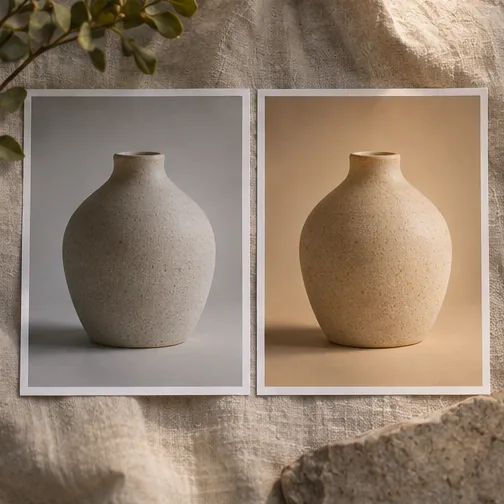
Иллюстрации созданы ИИ.
Как распознать переобработку
| Признак | Где заметнее | Что корректировать |
|---|---|---|
| Светлый контур вокруг волос или одежды | На контрастной границе на тёмном фоне | Снизить резкость, сравнить с более мягким вариантом |
| Пластиковая поверхность кожи | На щеке, лбу и вокруг глаз | Уменьшить шумоподавление, сохранить естественную фактуру |
| Вымышленные буквы | На ценниках, документах и товарных этикетках | Вернуть исходник, искать изображение лучшего качества |
| Неожиданные узоры | На шерсти, ткани, кирпичной или деревянной поверхности | Уменьшить степень восстановления и сравнить с оригиналом |
| Блоки JPEG стали ярче | В плавных переходах и возле резких границ | Попробовать более чистый исходник или мягкую обработку перед увеличением |
Для документов и доказательных материалов сохраняйте исходник и отделяйте улучшенную версию от него. Прочитанная только после обработки буква или цифра нуждается в независимой сверке. Для личной фотографии ограничение может быть мягче, если цель — просто получить приятный отпечаток. Основной критерий один: важные признаки фотографии должны совпадать с исходником.
Как диагностировать дефект по разным зонам кадра
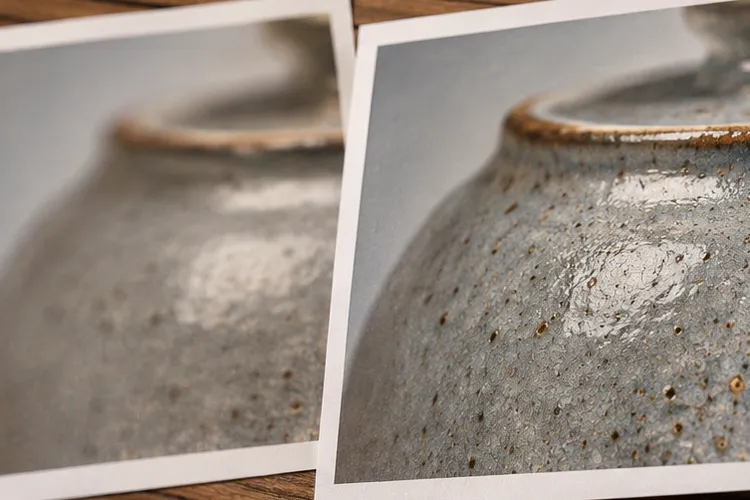
Откройте снимок в масштабе 100% и выберите три участка. Для портрета это глаза и волосы, тёмный участок фона и контрастная граница воротника. Для товара подойдут мелкая надпись, гладкая боковая поверхность и край упаковки. По одному участку легко перепутать шум с фактурой или решить, что качество поднялось, когда часть изображения потеряла детали.
| Вид в масштабе 100% | Вероятная причина | Что сравнить в двух версиях |
|---|---|---|
| На однородном фоне цветные точки и зерно | Высокая чувствительность или светлые тени после обработки | Сохранилась ли текстура на ближайшем предмете |
| Вокруг букв видны квадраты и ступеньки | Сжатый исходник или сильное уменьшение | Пропали ли блоки без изменения формы букв |
| Край смазан в одном направлении | Смаз при движении камеры или объекта | Совпадает ли положение детали по обе стороны контура |
| Волосы или границы бумаги мягкие, но сохраняют форму | Недостаточный локальный контраст или расфокус | Не появились ли двойная линия и ореол от резкости |
| Общая форма читается, мелкие линии занимают 1–2 пикселя | Слишком мало исходных пикселей | Помогло ли увеличение именно в конечном размере |
Если кадр сочетает сжатие и мягкость, сначала подготовьте версию с ослабленными блоками и только затем сравните резкость. В исходнике с хорошими деталями и малым размером полезно сравнить обычное растягивание и нейросетевое увеличение. Откройте обе версии в одинаковом размере, иначе внимание уходит на разницу в масштабе.
Как выбрать модель Topaz под исходник
Имена моделей и доступные параметры связаны с конкретным интерфейсом. Проверьте описание режима рядом с выбранным инструментом. У моделей увеличения, подавления шума и восстановления резкости разные критерии успеха, даже если всё запускается с одной карточки. Для читаемого исходника и смены размера сначала достаточно общей модели увеличения. Фото с крупными блоками JPEG заслуживает отдельного прохода проверки сжатия. Если основная трудность — выраженное цветное зерно на тёмной поверхности, сравнивайте шумоподавление с исходником до повышения резкости.
При размытом лице сначала посмотрите на две независимые зоны: текстуру за пределами лица и форму его деталей. Режим восстановления лица может добавить черты по собственному предположению. На старом снимке такое изменение заметно при сравнении формы глаз, угла рта или оправы. Для публикации семейного архива сохраните исходник, мягкую версию и иллюстративный вариант с активной реставрацией в отдельных файлах. Если снимок подтверждает документальный факт, используйте для ссылки скан или исходный файл.
Как различить режимы Topaz. Denoise проверьте на заметном шуме, Sharpen — на потере резкости. Для аккуратного увеличения исходника начните со Standard V2. Wonder 3.5 и Bloom 2 стоит сравнить отдельно, если допускается дорисовка фактур: первый ориентирован на небольшие фотографии, второй — на творческое увеличение иллюстраций. Для логотипа или вырезанного товара с прозрачностью проверьте Transparent Upscale и откройте итоговый PNG на двух цветах. Стоимость уточняйте после загрузки нужного файла и выбора операции. Режимы Topaz в каталоге Givon
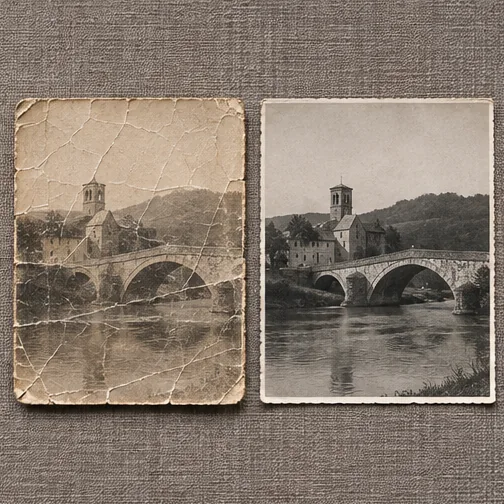
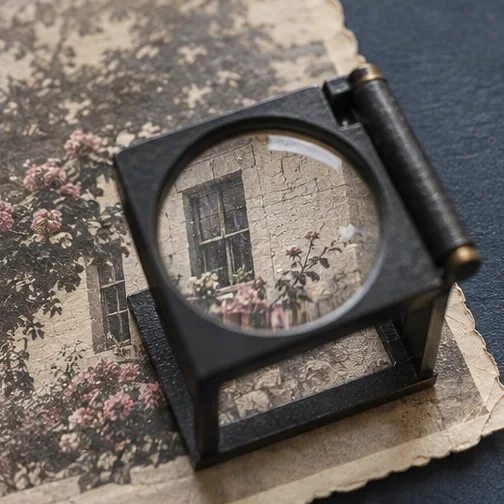
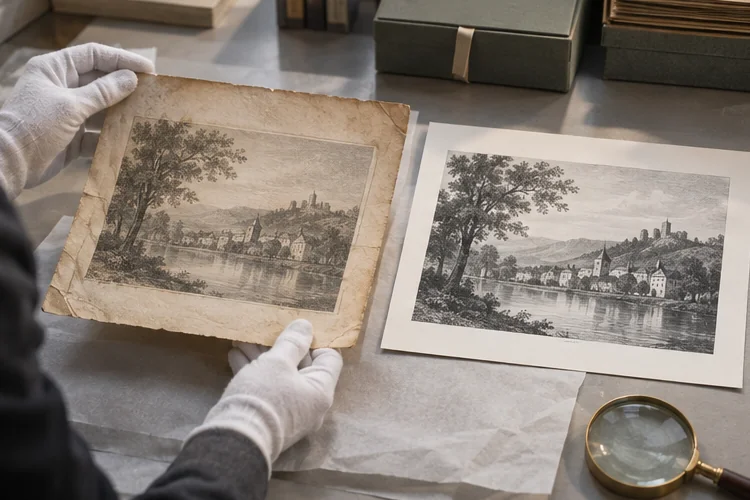
Иллюстрации созданы ИИ.
Два примера увеличения под конкретный выход
Мелкий товар на фотографии большого стола
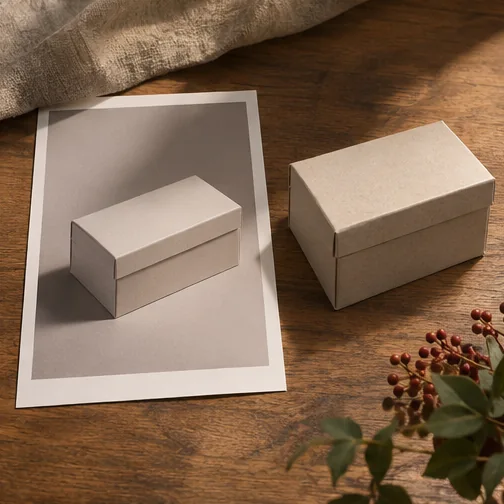
При кадрировании часть общей площади пропадает. Например, у исходника 2400 × 1800 после кропа остаётся 1200 × 1200, а в макете нужен квадрат 1600 × 1600. Увеличивать имеет смысл именно кадрированный вариант, оставив защитный отступ вокруг товара. После операции откройте надпись и швы при 100%. Если в надписи появились новые штрихи, вернитесь к исходному кропу и сравните с обычным ресайзом. Для карточки важнее достоверная форма этикетки и крышки. Такой процесс можно совместить с подготовкой серии фото для карточки товара.
Тёмный интерьер для публикации и печати
Открывайте исходник рядом с версией, исправленной по свету. При подъёме теней становится заметнее шум, поэтому сравните подавление на тёмной стене и на контрастной детали, например крае стула. Сохраните общую мастер-версию, затем соберите отдельно веб-файл и размер для печати. Число DPI или PPI в метаданных влияет на интерпретацию физического размера в некоторых программах. Работайте с количеством пикселей и требованиями макета. Пример расчёта: сторона 20 см — примерно 7,87 дюйма. Если типография просит 300 пикселей на дюйм, для этой стороны нужно примерно 2362 пикселя. Уточните поля и дополнительный припуск у выбранной типографии.
Как сравнить несколько экспортов
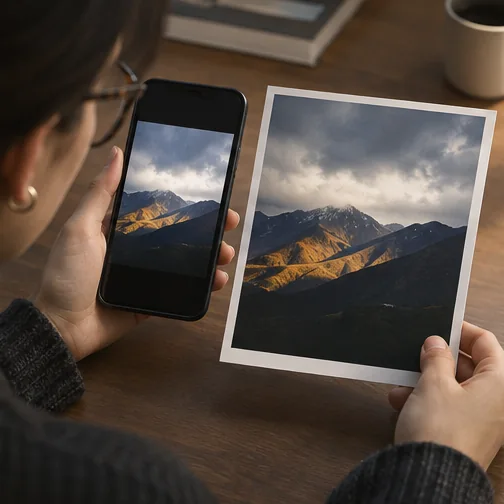
Дайте вариантам одинаковые размеры и пропорции. Смотрите сперва в целевом масштабе: превью карточки, полноширинный блок, реальный размер печати. Затем откройте участок с буквами, участок с мелкой фактурой и контрастную границу. Если версия выигрывает только при сильном увеличении в редакторе, изменения могут не пригодиться в макете. При одинаковом качестве выбирайте проход с меньшим вмешательством, чтобы оставить запас для следующих правок. Формат и степень сжатия веб-версии проверяйте по повторно открытому итоговому файлу.
Частые вопросы об улучшении качества фото
Что обработать первым — шум или резкость? При заметном шуме начните с умеренного подавления и проверьте фактуру. Усиление резкости до этого может подчеркнуть зерно и ореолы.
Можно ли вернуть полностью смазанные черты? Обработка может сделать контуры более видимыми или дорисовать правдоподобные детали. Для точного подтверждения лица или текста используйте источник, на котором детали действительно различимы.
Стоит ли увеличивать изображение с запасом? Достаточно масштаба, который нужен для окончательного формата и планируемой обрезки. После увеличения проверьте, есть ли заметная польза в размере показа.
Почему улучшенное фото нормально выглядит крупно и хуже в превью? В малом размере резкие контрастные края могут казаться грубыми. Уменьшите файл до итогового размера и проверьте, не нужно ли ослабить резкость.
Для подбора режима улучшения можно использовать Givon AI, где апскейл и шумоподавление доступны отдельными инструментами. Это упрощает сравнение результатов по одному дефекту за шаг.
Источники
- Режимы увеличения. Topaz Standard V2
- Шумоподавление и другие доступные инструменты. Каталог Givon