 Model Lineup
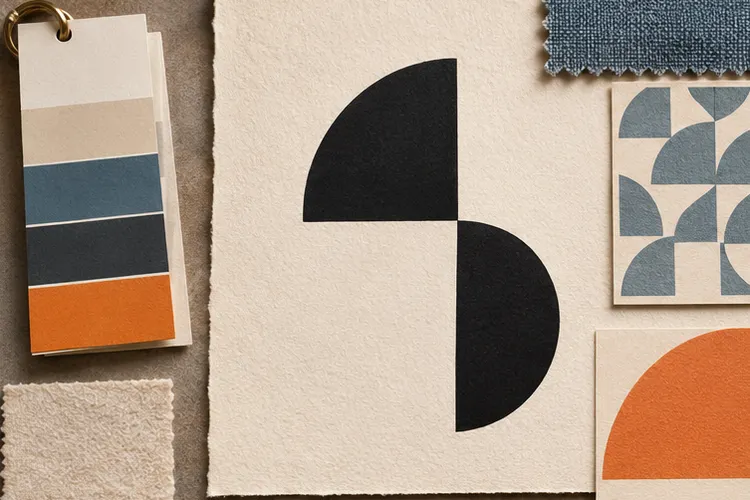
Как выбрать между SVG и растровым результатом
SVG удобен, когда значок нужно использовать в интерфейсе и на макете разного размера или когда дизайнеру предстоит менять цвета и форму отдельных элементов. Растровое изображение подходит, когда нужен готовый визуал с фактурой и менять его предполагается как картинку. Перед генерацией проверьте, выбран ли режим SVG, если вам предстоит работать с контурами.
После выгрузки откройте файл в редакторе векторов. Проверьте, выделяются ли основные элементы по отдельности и как изображение выглядит при уменьшении. Надписи и мелкие знаки лучше проверить в макете вручную. Проверка нужна и для SVG: фон, толщина штрихов и читаемость на маленьком размере определяют, можно ли использовать иконку в интерфейсе.
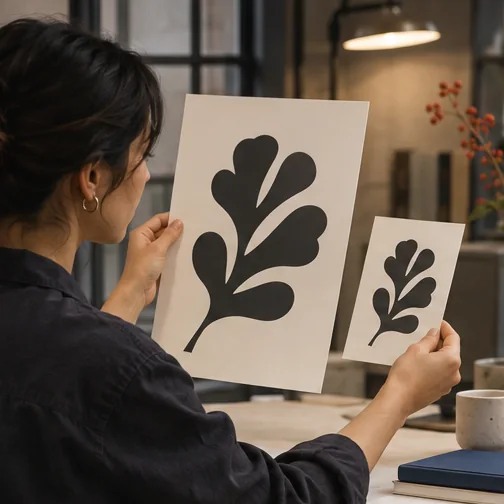
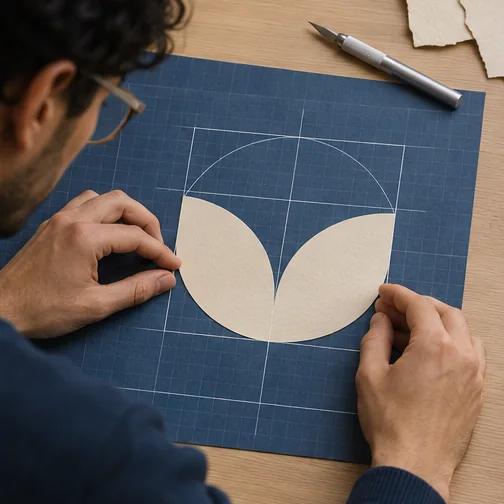
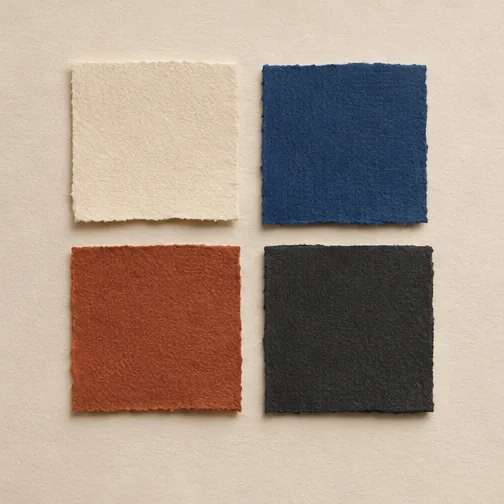
Иллюстрации созданы ИИ.
Пример задания для серии иконок
Для страницы доставки соберите три символа: коробка, фургон и точка на карте. Начните с коробки и укажите один цвет, закруглённые углы, одинаковую толщину линий и прозрачный фон. Для двух следующих заданий оставьте описание стиля и замените только предмет. Проверьте все три значка на сетке 24 на 24 пикселя: плотность линий и отступы должны выглядеть согласованно.
Если нужен растровый визуал для карточки товара, пригодится гайд по генерации изображений. Для точечных правок фотографии есть отдельный гайд по редактированию.
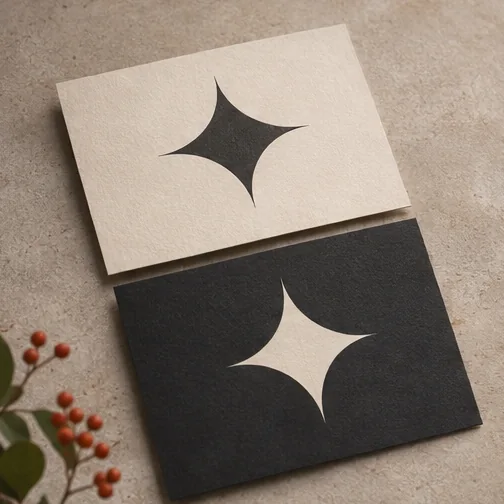
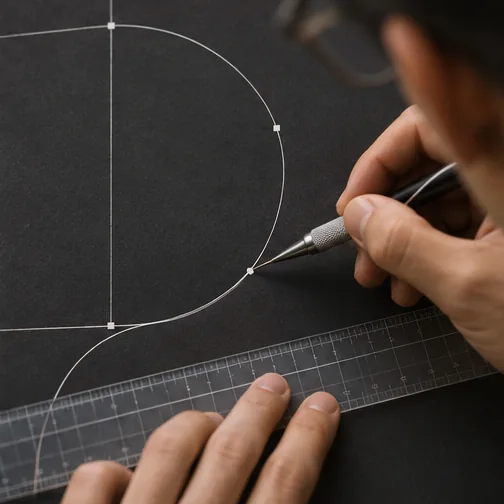
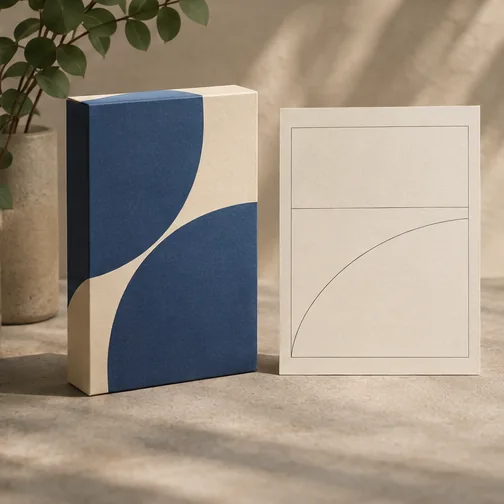
Иллюстрации созданы ИИ.
Как выбрать задачу для V4 и V4.1
Посмотрите, каким будет следующий шаг в работе. Когда требуется найти общую стилистику для нескольких иллюстраций, можно начать с V4 и доступных готовых стилей. Если задача состоит в одном пиктографическом знаке, важнее простота контура и возможность разобрать изображение на части. Для такого сценария можно попробовать V4.1. Сравнивать версии имеет смысл с одинаковым описанием и пропорциями, а проверить результат стоит в редакторе, где вы будете использовать файл. Карточки Recraft в каталоге
Выберите SVG, если нужно поменять цвет некоторых частей, вставить значок в интерфейс или масштабировать его для другого носителя. Для фотореалистичной иллюстрации, сложной мягкой тени и зернистой текстуры может быть удобнее работать с растром. Если макет совмещает векторные значки и фотографию, подготовьте их отдельно. Это оставляет редактору возможность независимо менять цвет символов, фон и обрезку фотографии.
SVG удобен как формат передачи, но пригодность файла определяется его содержимым. Откройте выгруженный файл и убедитесь, что основные контуры доступны для редактирования, важные заливки меняются отдельно, а фон на месте. Если требуется набор для сайта, проверьте иконку и на светлой, и на тёмной подложке. Для небольшого значка особенно важны контраст и интервалы между линиями.
Как проверить стиль и мокап упаковки. Зафиксируйте палитру и толщину контуров по одному удачному SVG. Для следующего изделия используйте знак той же серии. Мокап упаковки соберите отдельным растровым кадром и наложите на него утверждённый логотип. Храните исходный SVG отдельно, чтобы можно было заменить размер и цвет без пересборки сцены.
Промпт для первой иконки серии
Возьмите три соседних действия одного интерфейса. Например, отправка коробки, фургон и адрес доставки. У каждого должен быть понятный силуэт, считываемый рядом с другими символами. Для начала сделайте одну иконку и зафиксируйте направление стиля: одинаковые углы, толщина линий, поля и палитра. Целевая сетка служит критерием при проверке в редакторе.
Нарисуй одну векторную иконку закрытой коробки для интерфейса доставки. Вид спереди, прямой фронтальный ракурс. Одноцветный тёмно-синий контур, скруглённые концы линий и углы. Немного деталей: основной силуэт и одна линия крышки. Центрируй знак, оставь одинаковые отступы. Без букв, теней, градиентов, рамки и фона.
Для фургона оставьте формулировку об углах, палитре и отступах, а описание предмета замените. Для точки на карте тот же приём помогает удержать одну стилистику. Затем поставьте все изображения рядом на целевой сетке. Если самый широкий предмет выглядит заметно крупнее остальных, выровняйте общий визуальный вес вручную. Одинаковый внешний размер не всегда означает одинаковую читаемость: компактный силуэт и длинный знак выглядят по-разному.
Как проверить файл перед передачей дизайнеру
| Проверка | Признак пригодного результата | Что исправить |
|---|---|---|
| Разделение элементов | Контуры и заливки доступны в редакторе по отдельности | Выбрать векторный режим, при необходимости пересобрать отдельные детали |
| Масштаб | Значок понятен при уменьшении до размера интерфейса | Удалить мелкие внутренние линии, увеличить интервалы |
| Цвет | Знак хорошо виден на рабочем фоне, палитру можно изменить | Подготовить одноцветный вариант или усилить контраст |
| Серийность | У набора сопоставимы толщина, поворот, форма углов и отступы | Зафиксировать одно описание стиля или выровнять в редакторе |
| Фон | При наложении на другой цвет нет нежелательного прямоугольника | Проверить прозрачность и удалить отдельный фоновый объект, если он есть |
Проверяйте назначение значка в контексте. Коробка с лишней стрелкой может означать доставку, отправку или возврат в зависимости от направления стрелки. Быстрая проверка на уменьшенном макете помогает обнаружить неоднозначность до работы над всем набором. Для интерфейса, где смысл важен, добавьте подпись рядом со значком.
Когда появляется необходимость в логотипе, используйте модель для идей и подготовьте окончательное написание отдельно. Проверьте композицию, масштабирование, читаемость букв и право использования итогового знака перед коммерческой публикацией. Для более сложных иллюстраций с фотографическим фоном есть гайд по генерации изображений. Если нужна правка исходной фотографии, см. редактирование фото.
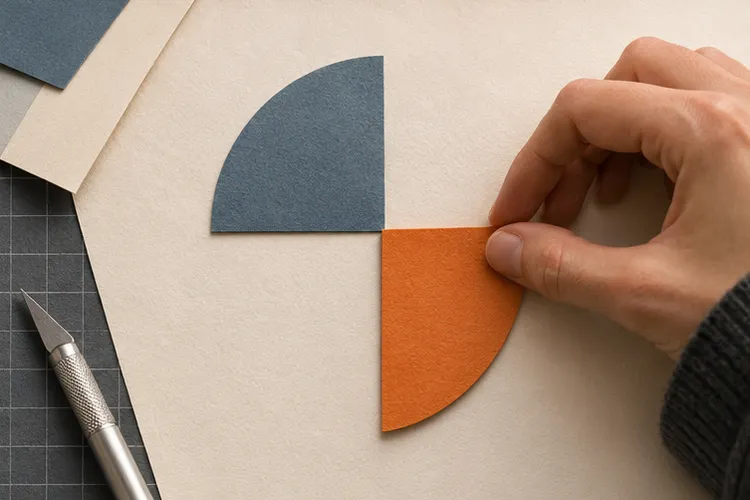
Когда подойдёт набор в SVG, а когда сохранить отдельный растр
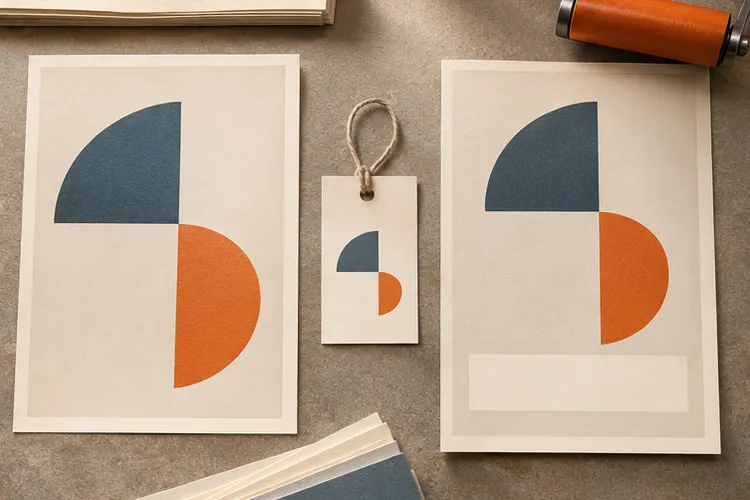
Вектор подходит для указателей, контуров, знаков и простых цветовых пятен. Если дизайнер будет менять оттенок, толщину или форму, исходный SVG даёт возможность открыть отдельные объекты. Для текстурной обложки, зерна, сложной тени и фотографического света полезно иметь растровый поток. Например, сделайте векторной метку раздела, а текстуру плаката сохраните как отдельный фон и соберите макет с двумя уровнями. Тогда фон можно заменить независимо от метки, а лёгкий знак использовать в интерфейсе и презентации.
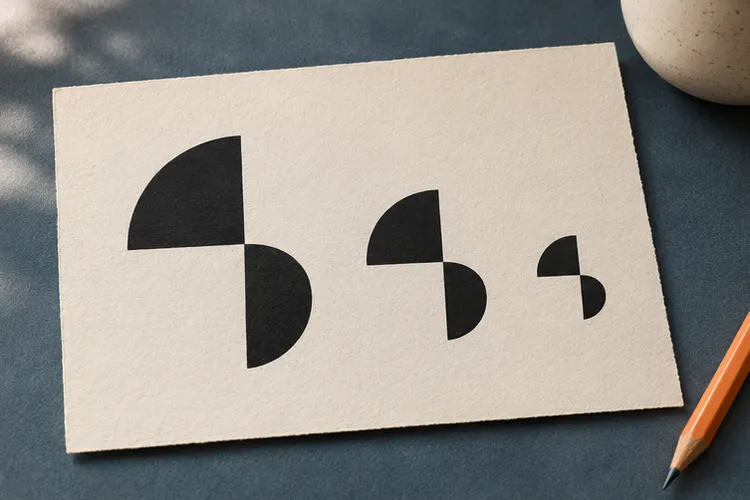
Для будущей серии определите базовые ограничения до генерации. Выберите одну ориентацию рамки, число цветов, характер закруглений и масштаб заполнения поля. Решите, как знак будет выглядеть при маленьком размере. У двух деталей, которые сливаются в силуэт, можно увеличить расстояние или поменять композицию. Формулировки вроде «детальный орнамент и тонкая линия» уместны для большой иллюстрации, если на маленьком размере изделие тоже проверяется.
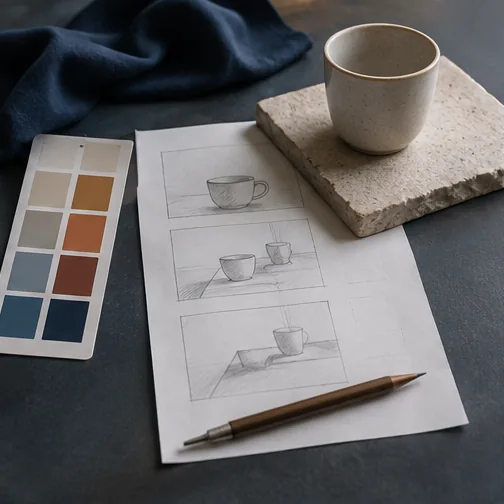
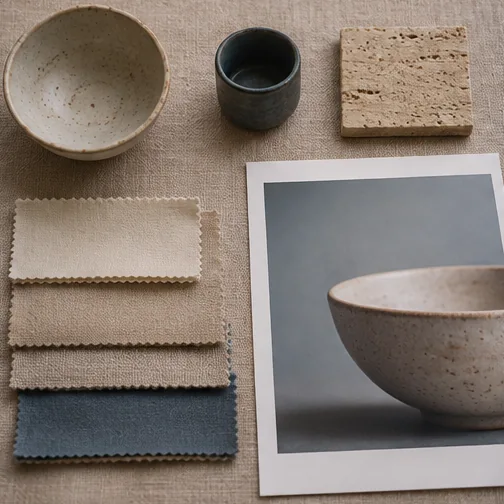
Иллюстрации созданы ИИ.
Как проверить второй тип результата на примере карты
Для векторной карты выставочного зала подготовьте список согласованных элементов: главный проход, выход, служебная зона и места для подписей. Набросок помогает определить расположение. Добавьте данные и текст в векторном редакторе из утверждённого плана. Сгенерированную графику используйте для визуального образца или условных значков и сравнивайте с проверенной схемой. В топологии важны соединения и точки доступа. Если результат рисует дополнительный проход или меняет направление лестницы, переделайте участок вручную.
Создай векторные знаки для указателя выставки. В одном стиле изобрази стойку информации, вход и лестницу. Используй скруглённый контур одинаковой толщины, один тёмный цвет и пустой фон. Сохрани различимые силуэты в маленьком размере. Подписи к знакам разместим отдельно.
Три знака сначала посмотрите как группу. Затем проверьте каждый отдельно и откройте его на светлой и тёмной подложке, если такие подложки нужны. Разница хотя бы в одном правиле, например заполненный значок среди двух контурных, заметнее всего в списке. Исправьте правило серии в редакторе или повторите один знак, оставив общий образец.
Что важно для передачи SVG в веб или полиграфию
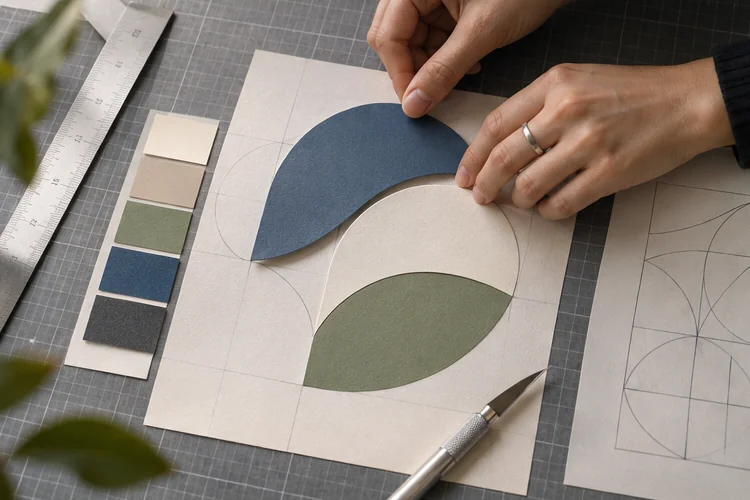
Сперва проверьте в редакторе, какие объекты видны и доступны. Некоторые элементы могут быть объединены либо скрыты масками. Если нужно изменить один цвет, выделите только нужную деталь и убедитесь, что остальные остались прежними. Проверяйте число и назначение смысловых групп, сложность обрезок, области у краёв и наличие встроенных изображений. SVG пригоден как контейнер и может содержать растр. Для полностью редактируемого значка найдите форму, которую можно открыть отдельно и реально изменить, а затем верните её в исходное состояние.
Для веба прежде всего важна рамка: задайте разумную область видимости, оставьте одинаковые поля у набора и откройте файл в целевом размере. Неправильная рамка может скрыть часть знака, даже если сам объект в редакторе выглядит целым. Для печати проверьте признаки по требованиям типографии: размер, цвет подложки, минимальную линию и размещение текста. Тонкая линия, видная при большом увеличении на экране, может исчезнуть в маленьком печатном знаке.
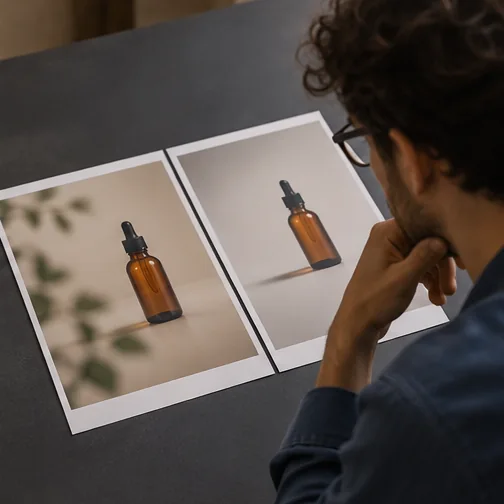
Иллюстрация создана ИИ.
Частые вопросы о Recraft
Как понять, что изображение подошло для сайта? Посмотрите его в настоящих размерах интерфейса на нужной подложке. Важно, чтобы основные линии оставались видны, а разные иконки не путались между собой.
Что выбрать для мокапа с эффектами? Растровая графика удобна, когда главную роль играют мягкий свет, объём и фактуры. Вектор оставьте для деталей, которые должны меняться или масштабироваться независимо от фона.
Почему не получается единый набор? Сократите количество изменяемых условий и сохраняйте один ракурс, число цветов и принцип построения линий. Когда подходящая иконка уже получена, подгоняйте следующие результаты по этому примеру и контролируйте цифровую сетку.
Для сравнения V4 и V4.1 можно открыть Givon AI. Карточки обоих вариантов находятся в одном каталоге, где удобно выбрать нужный выходной формат и проверить цену конкретного режима.
Что проверить, если SVG выглядит иначе в макете и в редакторе?
Сравните границы рабочей области, цвет подложки и масштаб. Проверьте используемые обрезки и шрифты, если они есть. Откройте файл непосредственно там, где он будет размещён: это помогает заметить клиппинг, исчезнувшую деталь и несовпадение цветов.
Источники
- Официальный каталог моделей Givon с описаниями Recraft V4 и V4.1
- Официальная справка Givon о выборе модели под задачу