 Model Lineup
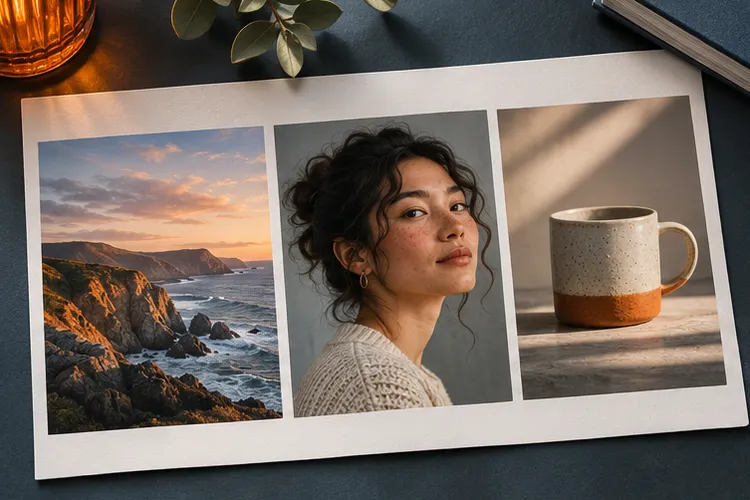
Как различить карточки FLUX
| Карточка | Назначение |
|---|---|
| FLUX 3 | Ролик по тексту, одному кадру, паре крайних кадров или последовательности ключевых изображений. Можно продлить готовый MP4. |
| FLUX.3 Image | Картинки и правки по нескольким референсам. Годится, когда предмет и окружение приходят из разных исходников. |
| FLUX 3 Klein | Быстрые визуальные концепты, смена окружения и подбор вариантов композиции. |
Видеомодель FLUX 3 по спецификации создаёт ролики длительностью 5–20 секунд в 720p или 1080p. Звук выбирается отдельно. У FLUX.3 Image можно использовать до десяти референсов. Для первого варианта обычно достаточно исходника предмета и образца фона, чтобы проще было проверить отдельно форму и окружение. FLUX 3 · FLUX 3 Klein
FLUX 3, FLUX 3 Max и FLUX.1. Если встречаете название FLUX.1 в старых инструкциях по изображениям, проверяйте карточку отдельно. Параметры видеорежимов FLUX 3 к ней автоматически не применяются. Для выбора между FLUX 3 и Max поставьте одинаковое короткое движение по одной раскадровке и проверьте, сохраняются ли порядок кадров и форма предмета. FLUX 3 Video в Givon · FLUX 3 Max в каталоге
Пример от предметной композиции к ролику
Возьмите фото матовой чашки и отдельное фото светлого стола. В FLUX.3 Image попросите оставить цвет чашки, расположить её в центре и перенести на второй фон. До следующего шага сверьте форму ручки, линию стола и направление тени. Затем используйте утверждённую композицию как первый кадр в FLUX 3 и опишите одно движение камеры. Сохраните изображение отдельно, если ролик понадобится пересобрать.
Если следующая сцена должна точно начаться там, где закончился предыдущий ролик, заранее выберите опорный кадр. Для серии предметных роликов фиксируйте один размер кадра и одно направление света, иначе стыки будут заметны. Больше примеров есть в гайде по генерации изображений и гайде по видео из картинки.
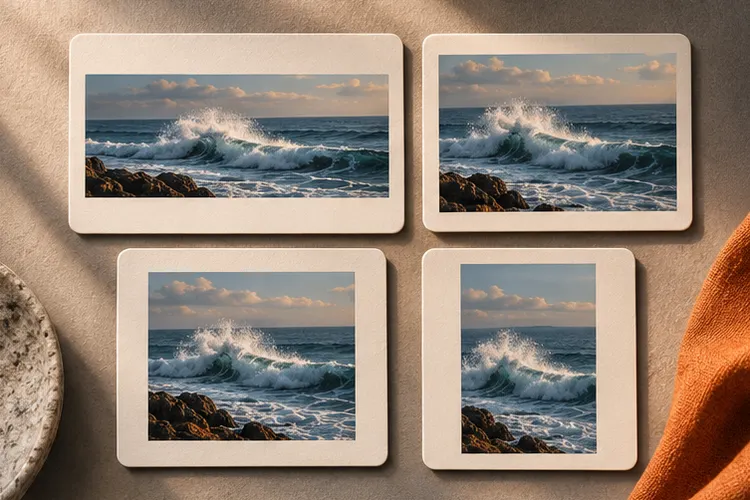
Как подобрать режим под выходной материал
Если нужен один финальный кадр, начните с задачи об изображении. Для простой идеи подойдёт короткое описание, а для товара или персонажа пригодится один референс. Если на картинке нужны предмет с фотографии, другой фон и ранее утверждённый свет, разложите эти источники по ролям. Для редактирования готового снимка заранее запишите, какие области должны остаться прежними и какую деталь требуется изменить.
Если материал должен двигаться, решите, от чего начинается сцена. Можно задать её текстом, закрепить существующее изображение первым кадром или построить переход между двумя опорными состояниями. В режиме с несколькими ключевыми кадрами подготовьте отдельные изображения для важных изменений. Каждый кадр должен добавлять новое состояние, которое можно отличить от предыдущего: другой ракурс, открытая крышка, изменившееся положение предмета или новый свет.
Продление MP4 выбирайте для готового отрезка с уже удачным движением. Перед запуском найдите конец, в котором герой и предмет хорошо видны. Если описание начинается с сильного изменения, начинающийся эпизод может плохо продолжить предыдущий. Для продолжения полезна короткая фраза о прежнем ракурсе и последующем ходе. Сценарии с первым и последним кадрами разобраны в гайде по видео из фото.
Два промпта для одного товарного сюжета
Статичный исходник. Сфотографируйте матовую чашку так, чтобы её ручка целиком помещалась в кадре. Отдельно подготовьте фото поверхности стола и образец света, если он отличается от исходного. Для первых попыток возьмите два материала. Третий добавляйте после того, как композиция понятна.
Сохрани матовую белую чашку с первого фото, форму её ручки и толщину края. Поставь чашку на стол со второго фото. Мягкий боковой свет слева. Фон спокойный и без предметов. Оставь сверху место под заголовок. Фронтальный ракурс, без текста.
Видеопродолжение. Утвердите получившийся статичный кадр, если на нём сохранились форма чашки, фактура глазури и направление тени. Используйте его как начало ролика.
Начало совпадает с утверждённым кадром. Камера медленно смещается влево на небольшую величину, чашка стоит на месте. Ручка остаётся видимой, размер чашки и направление тени сохраняются. Фон без изменений. В финале камера останавливается. Один план без звука.
В клипе проверьте форму ручки на старте, в середине и в конце. Если геометрия меняется на боковом плане, уменьшите смещение и задайте более близкие крайние кадры. Если проблема уже видна на статичном исходнике, сперва исправьте саму картинку. Иначе ролик будет строиться на неточной опоре, а оценить вклад видеомодели не получится.
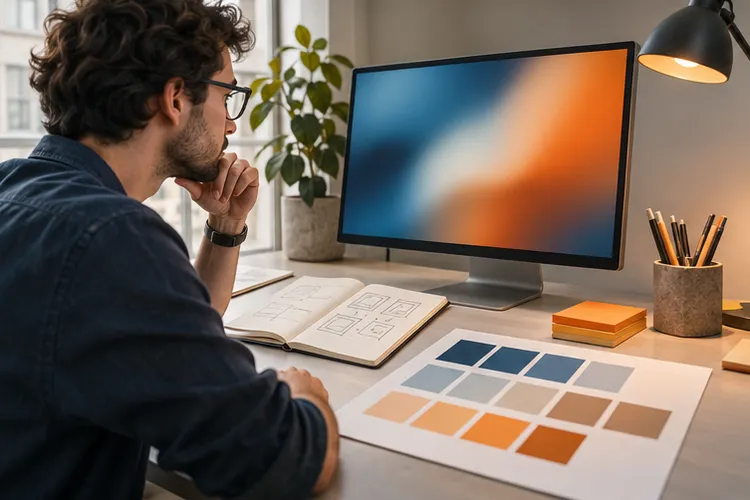
Настройки, которые стоит зафиксировать перед сравнением
| Что сравниваете | Что оставить одинаковым | Что проверить отдельно |
|---|---|---|
| FLUX.3 Image и Klein | Исходники, пропорции, задача и требования к композиции | Сохранились ли геометрия товара, фон и фактура |
| Два видеодубля | Стартовый кадр, длительность, разрешение и звук | Амплитуда движения, стабильность предмета, пригодность финала |
| Генерация и продолжение | Общее направление камеры и вид объекта | Нет ли скачка света или положения на стыке |
| Два разрешения | Одинаковые кадры и промпт | Даёт ли большее разрешение нужную читаемость в месте показа |
Старайтесь не смешивать задачи, для которых подходят разные единицы стоимости. Для изображения сравнивайте цену одной выдачи и количество удачных вариантов. Для видео важны длительность сцены и число попыток до подходящего клипа. Если на черновике уже видно, что композиция не работает, увеличение разрешения не поможет исправить постановку. Полезнее проверить второй вариант кадра или незначительно изменить траекторию.
Как построить сцену с несколькими ключевыми кадрами
Представим, что для мастерской нужен короткий ролик о закрывающемся футляре. Подготовьте три состояния с одной точки. На первом футляре видна открытая крышка и пустое отделение. На втором крышка прикрыта наполовину. На третьем футляр закрыт, замок и кромки хорошо видны. Свет, стол и положение основания остаются одинаковыми. Такой набор даёт промежуточную опору там, где один финальный кадр оставляет вопрос о движении крышки.
В режиме с ключевыми кадрами укажите их в порядке событий. Описание можно начать так. «Камера неподвижна, на столе открытый футляр. Крышка движется вниз на шарнире, основание сохраняет положение. В конце футляр закрыт, кадр остаётся неподвижным. Слышен один негромкий щелчок в момент закрытия, без голоса и музыки». Если точность движения важнее звука, соберите первый отрезок без него, а щелчок добавьте на монтаже. Проверьте, что выбранный интерфейс принимает нужный набор изображений и позволяет включить или отключить звук. Возможности FLUX 3 Video в документации Black Forest Labs
Оценивайте шарнир и форму крышки на переходах, пока движение идёт. Если часть объекта меняет размер, сравните положение камеры на исходниках и уберите кадр, который расходится по перспективе. Если щелчок слышен раньше закрытия, сделайте отдельную дорожку и привяжите её к моменту, когда встречаются кромки. До сравнения версий сохраните требования к кадру, чтобы случайное улучшение одного свойства не скрыло ошибку в другом.
Как сверить черновик и финал в контексте монтажа
Сделайте место для видео в реальном макете. Например, если внизу будут субтитры, проверьте, что там не оказывается закрывающаяся крышка. Для вертикального ролика сначала откройте утверждённый кадр в узком кропе. Если края предмета исчезают, подготовьте подходящий статичный исходник до перехода к видео. Для горизонтального баннера отдельно проверьте пространство рядом с предметом. В этом месте могут появиться заголовок и кнопка площадки.
Black Forest Labs описывает режим Draft, в котором предварительный ролик можно отправить на полноразмерный рендер. Если ваш интерфейс реализует этот способ, сохраняйте ссылку или идентификатор выбранного черновика и проверяйте финальный файл рядом с ним. При другом способе перехода к финалу запишите настройки и текст, чтобы воспроизвести задание. Прослушайте звук в финальном файле и просмотрите стык после него. Запас на монтаж особенно полезен, если после кадра идёт реплика или появляется текст. Описание Draft Mode
Запишите три значения для каждого принятого файла. Это общая длительность, момент главного действия и длина спокойного участка в конце. По ним монтажёр сможет понять, поместится ли эффект перед появлением заголовка. Если вы сравниваете несколько попыток, посчитайте их вместе с финальным рендером. У одного красивого дубля может оказаться подходящим лишь короткий фрагмент, а для монтажа важнее точное действие и управляемый переход.
Частые вопросы о FLUX 3
Какую карточку открыть для короткого клипа из картинки? Ищите видеомодель FLUX 3 и проверьте входы выбранного режима. FLUX.3 Image удобно использовать на предыдущем шаге, чтобы подготовить саму картинку.
Когда нужен Klein? Когда цель — быстро собрать варианты композиции, окружения или визуального направления. Сохраните удачный референс и используйте его при детальной правке или подготовке финала.
Как собрать несколько роликов с одним объектом? Закрепите фотографию предмета, базовые пропорции и направление света. Делайте отдельные сцены с одним движением, затем проверяйте совпадение масштаба на стыках. Подготовка статичных визуалов подробнее разобрана в гайде по генерации изображений.
Как понять, нужен ли звук в том же запуске? Если важен один звуковой акцент, проверьте его вместе с соответствующим действием в кадре. Для ролика с точным текстом или готовой музыкой удобнее сначала подобрать вид сцены и проверить отдельную звуковую дорожку на монтаже.
Если нужно пройти путь от статичной композиции до клипа в одном проекте, подойдёт Givon AI. В каталоге раздельно показаны карточки для изображений и видео, а выбор режима можно сверить перед запуском.
Источники
- Видеомодель FLUX 3
- Генерация и правки в FLUX.3 Image
- Карточка FLUX 3 Klein
- Режимы видео, звук, ключевые кадры и черновики FLUX 3 Video у Black Forest Labs