 Model Lineup
Когда нужен текст, а когда референс
Текст подходит для нового кадра, где важна композиция и нет обязательного прототипа. Референс нужен, если внешний вид предмета, палитру или расположение элементов требуется сохранить. Используйте понятные роли исходников. Например, первое фото показывает форму флакона, второе — материал фона, третье — желаемое направление света. Начните с минимального набора, который покрывает задачу.
Пример правки товарного кадра
Приложите снимок флакона и попросите поставить его на серую поверхность с мягкой тенью слева. Укажите, что крышка, пропорции и этикетка сохраняются. Сравните первый результат с исходником при увеличении. Если сместилась надпись, уточните запрет на её изменение или подготовьте отдельную правку области. Один и тот же запрос можно оценить в другой модели по тем же критериям. Редактирование фото по области · Выбор модели для фото
Как выбрать версию
В каталоге версии Seedream вынесены в отдельные карточки. Сравните разрешение, число входных изображений, нужный тип правки и цену запуска. Для серии сохраняйте одну версию и одинаковую схему референсов, чтобы упростить сравнение. Это особенно важно, если изображения потом пойдут в монтаж или в рекламную серию.
Какие кадры сравнивать между версиями
Возьмите исходник, который позволяет заметить ошибку. Это может быть фото объекта со сложным контуром или с этикеткой. Сравнивайте результаты при одинаковом кропе и масштабе. Отмечайте, сохранены ли пропорции и текст, появились ли лишние предметы и насколько правдоподобна тень. Так будет проще выбрать версию под дальнейшие правки или финальную иллюстрацию.
Версии Seedream и назначение референсов
Seedream 5.5 можно взять как исходный вариант для задачи, в которой надо собрать новое изображение из нескольких источников или поправить имеющееся фото. Его опубликованные параметры позволяют заранее проверить, подходят ли 1K, 1.5K или 2K для макета. Если отправляете несколько изображений, определите, какое из них является основным, а какие дают дополнительные подсказки. Начинайте с двух или трёх осмысленных референсов и добавляйте остальные только для конкретных задач. Карточка Seedream 5.5
Seedream 5.0 Pro рассчитан на фотореалистичные коммерческие кадры, товарную фотографию и правки по размеченным референсам. Его стоит включить в сравнение, если важны цвет кожи, вид натуральных материалов или сложное освещение. Seedream 5 Flash в каталоге описан как вариант для поиска нескольких рекламных композиций или последовательных изменений исходника. Если итоговое применение небольшое, можно начать с более простого черновика и перейти к детальному кадру после выбора композиции. Seedream 5.0 Pro · Каталог версий Seedream
| Изображение на входе | Роль в задании | Что контролировать на результате |
|---|---|---|
| Фото товара | Форма, материал, цвет и маркировка объекта | Пропорции, положение крышки и сохранение важных надписей |
| Фото поверхности | Вид стола или фона | Перспектива и характер текстуры без лишних объектов |
| Световой образец | Положение света и глубина тени | Направление блика на товаре и контактная тень |
| Готовый макет | Расстановка объектов и свободное место | Поля, размер товара и видимость подписи в финальном формате |
Если один источник содержит предмет и фон сразу, можно загрузить обрезанный фрагмент, чтобы показать только нужный материал. Для деталей важны крупность и чёткость. Картинка низкого качества легко передаёт нужный цвет, но размытые края на ней затрудняют точное сохранение формы. Лучше оставить её образцом света или тона, а для формы использовать отдельный чистый снимок товара.
Seedream 4.5 и 5.0 Lite. Если у вас сохранён промпт для 4.5, возьмите его как контрольный при переходе на новое поколение. Смотрите, сохранились ли композиция и надпись. 5.0 Lite проверяйте отдельно, если она доступна в нужном каталоге: название Lite не совпадает с 5.0 Pro или Flash. Для сравнения оставьте одинаковыми формат, исходное изображение и условие правки. Карточки Seedream
Промпт для серии товарных изображений
Возьмите фотографию флакона, снимок материала для постамента и образец света. В рабочем макете обозначьте место товара и свободное поле для заголовка. Сначала подготовьте один основной кадр. Когда он будет утверждён, используйте его в остальных иллюстрациях как образец масштаба, ракурса и освещения.
Первое фото определяет форму прозрачного флакона и чёрной крышки. Сохрани пропорции, края этикетки и надпись на ней. Со второго изображения возьми серый матовый камень как материал постамента. Третье изображение задаёт рассеянный боковой свет справа. Флакон расположен ниже центра, за ним ровный серый фон. Сверху оставь пространство для заголовка. Без дополнительных предметов и новой надписи.
Если нужно получить три варианта фона для одной кампании, не переписывайте целиком запрос. Сначала измените только материал поверхности, затем при необходимости цвет фона. Сопоставьте результаты по форме крышки, плотности фона и направлению света. В кадрах одной серии предмет должен занимать сопоставимую площадь, а линия тени и высота горизонта — помогать общему ритму. Когда меняется ракурс, оценивайте не только композицию, но и сходство фактуры в сравнении с фотографией.
Как отличить правку от переработки исходника
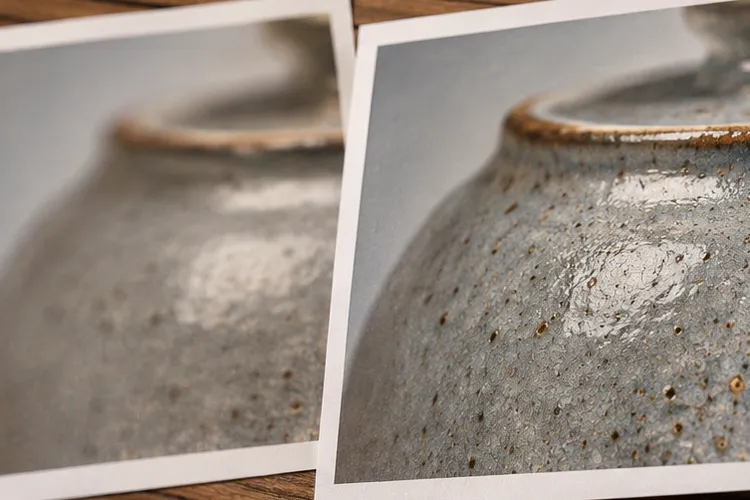
В удачной правке изменяется нужная область, а важные признаки исходника остаются узнаваемыми. Поставьте рядом два изображения и посмотрите контуры, отражения, текст и края. Если вместо замены фона меняется форма товара, упростите задание и оставьте один точный референс. Если сложность появляется только на этикетке, выделите её как отдельную часть, которую нужно сохранить, или верните проверенный текст в редакторе.
Контактная тень особенно хорошо показывает, насколько естественно вписан предмет. Проверьте, что он опирается на поверхность, а не выглядит подвешенным. Если по освещению видно конфликт, повторите запуск с одним более ясным образцом. Для точечной задачи есть практика редактирования фото. Для подготовки фоновой иллюстрации отдельно от товара пригодится гайд по генерации изображений.
Как сохранить контроль при нескольких правках
В справке разработчика описаны последовательные правки и генерация PNG с прозрачностью. Проверьте, какие опции открыты именно в вашем интерфейсе. Если меняете флакон для каталога в три шага, сначала утвердите фон, затем исправьте тень и в конце проверьте надпись. Сохраняйте версию после каждого шага и сравнивайте последнюю с исходным фото. Если после изменения тени заметили новую форму этикетки, вернитесь к принятой версии и уточните только область под предметом. Так проще сохранить уже согласованный результат. Параметры изображения Seedream 5.5 в документации BytePlus
Если нужен прозрачный фон, положите готовый файл сначала на светлую, затем на тёмную подложку. Смотрите, остался ли ореол вокруг крышки, видны ли полупрозрачные края стекла и сохраняется ли форма этикетки. Точную надпись для каталога проверяйте по оригиналу в полном размере.
Как написать промпт для нового изображения
Начните с того, где будет использоваться результат и какие элементы в нём обязательны. Для обложки урока можно задать горизонтальную композицию с крупной иллюстрацией справа и свободной левой половиной для заголовка. Для карточки товара важнее читаемый контур на маленьком экране, нейтральный фон и отсутствие декоративных предметов. Если готового дизайна ещё нет, составьте короткую схему расположения объектов. Фон, свет и фактуры можно уточнить после того, как проверите схему на черновике.
Представим, что нужна обложка урока по гравюре. Первую попытку можно сделать по такому промпту.
Горизонтальная обложка урока. Справа крупный деревянный резец и оттиск с листом папоротника. Слева ровное светлое поле для заголовка. Резец виден целиком, предметы находятся ниже середины. Боковой свет справа, фактура бумаги читается, спокойная сине-серая палитра. Без встроенных надписей и рамок.
Проверьте, помещаются ли заголовок и изображение вместе. Если предметы упираются в край, уточните поля и положение на холсте, сохранив свет и технику. Когда рисунок выглядит слишком гладким, назовите заметную фактуру. Например, попросите показать лёгкую шероховатость бумаги и плотный край краски у жилок листа. Такой запрос легче оценить, чем общее пожелание сделать изображение реалистичнее. Для первой правки достаточно двух-трёх наблюдаемых признаков.
Как подготовить надписи, которые должны читаться
Решите, что зритель должен прочитать в первую очередь. Для плаката это может быть название, для карточки — марка или размер, для схемы — короткие подписи к частям. Если надпись является частью иллюстрации, например надпись на нарисованной вывеске, задайте точное написание в кавычках, место, число строк и цвет. Для заголовка, который будет меняться между выпусками, оставьте свободную область и добавьте его в макете отдельным слоем.
Пример для иллюстрации типографского цеха. «Над дверью одна прямоугольная вывеска с текстом „Печатная мастерская“. Буквы тёмно-синие, выровнены по центру и занимают одну строку. Рядом с вывеской ровная штукатурка. На остальных поверхностях надписей нет». После генерации сверьте буквы по порядку и откройте уменьшенную копию. Ошибка в названии и плохая видимость при малом размере требуют разных правок. Уточните написание или разместите согласованную надпись в редакторе, если макет должен воспроизводиться точно.
С товаром придерживайтесь фактических данных на упаковке. Если на фотографии есть объём, состав или модель, зафиксируйте, какой текст обязательно должен сохраниться. Проверьте каждую строку рядом с исходным изображением. Когда правка затрагивает только фон, держите исходник этикетки отдельно. Его можно вернуть на место при сборке, если нейросеть поменяет мелкие буквы или дорисует знак.
Как выбирать способ точечной правки
Если нужно поменять один предмет рядом с другим похожим, проясните его положение. Например, «Замени большую синюю чашку справа от чайника на такую же белую. Чашка слева, чайник, стол и освещение сохраняются». Если редактор поддерживает выделение, укажите область изменения способом, описанным для конкретной версии. В документации BytePlus для Seedream 5.5 и некоторых версий 5.0 описаны маркеры для локальных правок. Проверьте, доступны ли они в вашем интерфейсе. Документация BytePlus по генерации и локальным правкам
| Что меняется | Что указать в задании | Что сверить |
|---|---|---|
| Один предмет среди похожих | Положение, размер и вид предмета до и после | Изменился нужный объект, остальные остались на месте |
| Фон вокруг прозрачного предмета | Материал фона, направление света и вид контактной тени | Границы стекла и отражения выглядят согласованно |
| Цвет в одной области | Конкретную область и образец цвета из отдельного файла | С оттенком сохранились фактура, края и локальные блики |
| Заголовок или бирка | Точное написание и границы участка | Совпадают буквы, числа и положение строки |
Уточните, какой файл будет основой для второй правки. В отдельной форме генерации удобно загрузить принятую версию и оставить резервную копию предыдущего этапа. В редакторе с историей можно сверить оба состояния рядом. Проверьте сначала участок, который менялся, затем общий план и важные границы. Если редактор существенно перестроил расположение объектов, вернитесь к последней удачной версии и сократите указания. Записывайте причину возврата, особенно если над задачей работают несколько человек.
Как сравнить Seedream 5.5, 5.0 Pro и Flash на своём макете
Начните с двух примеров разной сложности. Первый — новый кадр по одному описанию. Второй — правка готового изображения с несколькими обязательными деталями. Для первого пригодится обложка урока, для второго — товарный снимок с маркировкой и заданным фоном. Оставьте один набор исходных данных для каждой версии. Перед сравнением проверьте, что размер результата, пропорции и входные материалы доступны во всех нужных режимах. Когда параметры различаются, укажите это в заметках. Так можно отличить изменение размера файла от улучшения качества деталей.
| Что важнее | Что считать удачным результатом | Как сравнить |
|---|---|---|
| Композиция для обложки | Заголовок и изображение помещаются в шаблон | Открыть каждый вариант в одной и той же рамке |
| Точность товара | Форма, цвет и маркировка совпадают с исходником | Сравнить при одном масштабе и проверить маленькое превью |
| Смена фона | Контактная тень и направление света выглядят естественно | Сравнить края объекта со светом на новой поверхности |
| Правки в серии | Прежние признаки сохраняются после двух или трёх изменений | Сравнить каждый шаг с началом и последней принятой версией |
Выбирайте по задаче проекта. Для наброска важны свободные поля и узнаваемость предмета. Для финального каталога нужна сохранность упаковки, а для адаптаций — возможность быстро воспроизвести свет и положение объекта. Запишите число попыток до принятого результата и фактическую цену каждого запуска по интерфейсу. Это поможет оценить объём всей серии, даже если одна версия удачна для одного типа кадров, а другая чаще подходит для точечных правок.
Частые вопросы о Seedream
Какое разрешение брать для первой попытки? Небольшого варианта часто достаточно для проверки композиции, пропорций и сочетания источников. Повышайте размер, когда нужно оценить мелкие детали в итоговом макете. Доступные значения зависят от карточки модели.
Даст ли десять исходников лучшую правку? Большее количество помогает, если у каждого материала ясная роль. Если несколько фотографий задают разные ракурсы и условия, начните с меньшего набора и добавляйте только недостающую роль.
Как проверять изображение для маркетплейса? Сравните контур, упаковку, цвет, надписи и контактную тень с исходным товаром. Затем откройте результат в целевом формате, чтобы проверить поля и читаемость в маленьком превью. Практический сценарий разобран в гайде по карточкам товара.
Как понять, что PNG действительно прозрачный? Откройте его в редакторе с отдельной цветной подложкой. Если при смене цвета подложки промежутки между деталями и фон вокруг товара тоже меняются, файл содержит прозрачность. Наличие расширения PNG само по себе этого не подтверждает.
Для сравнения Seedream 5.5 и Pro с одним набором исходников можно использовать Givon AI. В карточках удобно сверить допустимое разрешение и цену запуска до подготовки всей серии.
Источники
- Входные данные и разрешение Seedream 5.5. Карточка модели Givon
- Доступные версии и сценарии. Каталог моделей · Справка о выборе AI-модели
- Спецификация Seedream 5.5 и поддержка прозрачного PNG в BytePlus
- Генерация, размеченные области и многоэтапные правки в справке BytePlus