Model Lineup
Чем говорящий портрет отличается от обычной анимации
Для плавного движения камеры, лёгкого поворота головы или живого фона подходит обычное видео из фото. Модель говорящего аватара нужна, когда зритель должен видеть, как герой произносит конкретную фразу. Уменьшение случайного движения в кадре облегчает проверку. На первом ролике достаточно лица, чистого звука и короткого действия.
Если у вас снято видео, а требуется заменить речь, ищите синхронизацию для существующего видеокадра. У такого режима другой исходник. Модели, которые оживляют фотографию, сами добавляют движения, а при работе с готовым видео нужно сохранить жесты, ракурс и исходный монтаж. Отдельный вопрос — длительный ведущий для серий. Для него пригодятся сохранённые ракурсы, голос и заметки о стиле.
Подготовьте портрет и озвучку
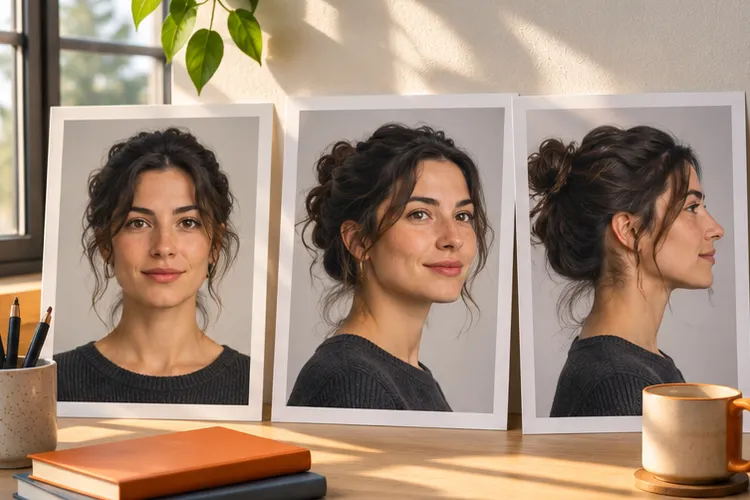
Выберите резкий снимок с хорошо видимыми глазами и ртом. Для первой попытки лучше подойдёт прямой ракурс при ровном освещении. Убедитесь, что имеете право использовать портрет и голос. Для публичного ролика подойдёт вымышленный персонаж или собственное фото. Если на портрете другой человек, заранее получите его согласие.
Если голос уже записан, возьмите короткий фрагмент без музыки, эха и громких фоновых звуков. Если у вас только текст, сначала создайте озвучку и прослушайте её отдельно. Это поможет отличить проблему произношения от ошибки синхронизации.
Как составить короткое задание для первого кадра
Выберите простую цель. Например, вымышленный ведущий курса дизайна говорит: «Добрый день! На этом уроке мы проверим, как выглядит макет на телефоне». Используйте одну фотографию по плечи и короткую озвучку. Если модель принимает описание поведения, достаточно попросить ровный взгляд в камеру и естественную паузу после приветствия. Позы, крупные жесты и смену ракурса лучше оставить на следующие пробы.
Подготовьте аудио так, чтобы речь начиналась и заканчивалась в пределах записи. Проверьте, нет ли обрезанного вдоха или резкой смены громкости. Оставьте небольшую паузу после последнего слова. Если результат открывается слишком резким движением, попробуйте более ровное начало звуковой дорожки и сравните первые секунды. Не меняйте одновременно голос, портрет и модель, пока выясняете причину.
| Что видно на видео | Что проверить | Как исправить |
|---|---|---|
| Губы отстают к концу фразы | Фактическую длительность звука и видео | Разделить длинную реплику и сравнить короткий отрезок |
| Глаза или очки меняют форму | Свет, резкость и поворот головы на фото | Взять фронтальный кадр с ровным светом |
| Рот начинает двигаться до звука | Пустой участок или шум в начале дорожки | Подрезать шум и проверить вступление отдельно |
| Лицо замирает в паузе | Длину паузы и обычный темп речи | Сократить тишину или отвести взгляд камерой на другой план |
| Манера речи отвлекает от смысла | Исходное аудио без картинки | Выбрать более спокойную начитку и повторить короткую пробу |
Соберите один короткий дубль
Выберите модель говорящего аватара, например HeyGen, добавьте портрет и готовую озвучку. Проверьте доступные настройки и стоимость до запуска. Если вы собираете серию, сохраните подходящий голос вместе с персонажем или запишите его название и параметры.
Для первого ролика можно взять обычное вступление. «Здравствуйте! Покажу, как сохранить черновик проекта». Выберите кадр, в котором ведущий смотрит прямо в камеру. В начале реплики удобно проверить движение губ на слове «покажу», а в конце — естественную паузу после последнего слова.
Как понять, что ролик можно использовать
Посмотрите видео в обычном темпе. Проверьте согласованность звука и движения губ, стабильность глаз и очертаний лица. Если заметили рывок или резкую смену мимики, пересмотрите фразу с небольшой паузой перед проблемным словом. При правках меняйте по одному исходнику или параметру, чтобы видеть причину изменения.
Для постоянного ведущего пригодится гайд по созданию ИИ-блогера, где образ готовится для повторного использования.
Когда удобнее переделать исходник
Если лицо дрожит в большинстве кадров, чаще всего полезнее вернуться к фотографии и взять снимок с устойчивым светом, чем повторять один и тот же запуск. Если сбой появляется на слове с необычным произношением, сначала поправьте короткий фрагмент озвучки. Когда аудио и портрет по отдельности подходят, разделите длинное сообщение на несколько законченных реплик. Так можно проверить каждый кадр, не пересобирая весь ролик.
Для обучающего видео часть сообщения можно показать на экране вне лица. Например, после приветствия оставьте звук ведущего, а изображение переключите на действие в интерфейсе. Это освобождает длинный фрагмент от необходимости синхронизировать каждое слово.
Как подготовить результат к публикации
Проверьте кадр на устройстве, где видео будут смотреть чаще всего. На маленьком экране заметны не те детали, что на большом. Выключите звук, чтобы проверить читаемость подписи, затем прослушайте дорожку отдельно. Убедитесь, что слова можно разобрать в обычном темпе. Для вертикального формата оставьте запас по бокам и сверху под кадрирование. В финальном ролике начните и закончите кадр там, где взгляд и рот выглядят спокойно.
Когда нужно подготовить озвучку, анимировать портрет и смонтировать сцены в одном проекте, можно рассмотреть Givon. Сравните доступные модели и их требования к исходникам.
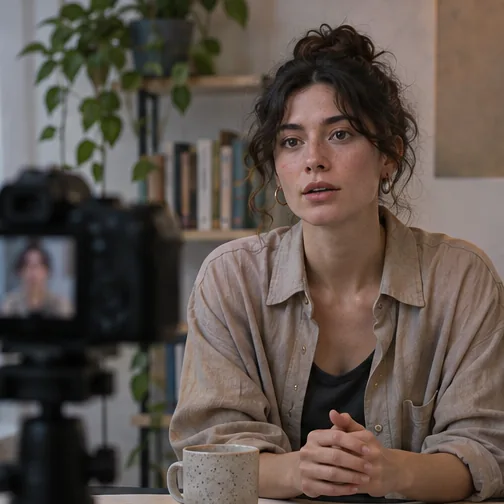
Иллюстрация создана ИИ.
Как выбрать модель под свой ролик
Начните с исходников. Для портрета с собственной начиткой важна загрузка звука. Для короткой реплики вымышленного героя удобен редактор, где можно быстро озвучить текст и изменить отдельное слово. Если у вас есть уже снятое видео с движением, проверьте режим синхронизации речи для видео. Подготовьте фразу одинаковой длины и согласованный пример для каждой короткой пробы. При сравнении следите за условиями для нужного формата, включая кадрирование и выгрузку.
| Задача | Что выяснить о модели | Что проверить в результате |
|---|---|---|
| Поздравление по записанному голосу | Можно ли загрузить озвучку и свой портрет | Сохранение интонации и точность имени |
| Ведущий анонса | Как быстро поменять короткую фразу и собрать новую версию | Стабильность лица, света и кадра при правке |
| Вставка в урок | Доступны ли нужные пропорции и формат выгрузки | Читаемость лица рядом с субтитрами и демонстрацией |
| Регулярная рубрика | Как повторно использовать одного ведущего и голос | Узнаваемость персонажа между выпусками |
Для первой пробы посмотрите стоимость генерации, ограничение длительности, условия выгрузки и наличие водяного знака в выбранном плане. Узнайте, можно ли повторить короткую сцену после правок и как учитываются повторные дубли. Для рубрики с десятью короткими видео это важнее, чем эффектность одного примера. Перед публичным выпуском сверяйте возможности тарифа и разрешения на используемые фото и голос.
Говорящее фото или синхронизация губ в готовом видео. Если у вас есть портрет и отдельная запись, посмотрите, принимает ли OmniHuman 2 оба материала в одном запуске. Для уже снятого видео спикера и новой озвучки проверьте Sync LipSync v3. Если в проекте нужен именно Kling Lip-Sync, заранее сверьте, где в выбранном интерфейсе находится режим синхронизации губ. Для бесплатной пробы сравните цену короткого отрезка с доступным балансом. Модели и режимы Givon · Версии Kling
Как собрать введение к уроку из нескольких кадров
Представим, что первые 30 секунд курса по работе с документами открывает вымышленный ведущий. Ему нужно объяснить, где найти черновик, а затем уступить место записи экрана. Подготовьте две короткие реплики. «Сегодня откроем сохранённую версию документа». Затем «Посмотрите на правый верхний угол. Здесь находится список версий». Для первого кадра оставьте аватара в центре. Вторая фраза может продолжаться поверх записи экрана, если зрителю полезно видеть нужную кнопку.
Выберите, что должно появиться в кадре до слов «правый верхний угол». Наметьте точку переключения ещё до генерации и оставьте небольшую паузу после реплики. Тогда легко проверить, успевает ли зритель отыскать выделенную область. Попросите короткую начитку с одной паузой, убедитесь, что движение губ совпадает с началом реплики, и после этого подготовьте следующую сцену и титры.
Для крупного плана можно попросить спокойный взгляд и небольшую смену мимики в конце. Если в результате движения выглядят слишком активными, сохраните голос и портрет и уберите лишние пожелания к позе. Когда лицо выглядит устойчиво, а диктор спешит, исправьте только звук. Для монтажа проверьте, остаётся ли первый слог слышимым после перехода к экрану и хватает ли длины последнего кадра для окончания фразы.
Для готового портрета и одной реплики можно также проверить Kling Avatar 2.0. Перед созданием длинного вступления сравните короткие дубли на одном фото. Если задача — заменить речь в уже снятом фрагменте, оставьте исходное видео и проверьте режим синхронизации губ отдельно. Карточка Kling Avatar 2.0
Что изменить для горизонтального и вертикального видео
Подберите кроп после того, как станет ясно, где появятся надписи и элементы интерфейса. В горизонтальном уроке ведущего можно разместить сбоку от слайда, чтобы зритель видел и лицо, и текст. В вертикальном анонсе оставьте вокруг лица свободное место и проверьте положение субтитров. Если подпись перекрывает рот, зритель хуже понимает речь и теряет ориентиры для синхронизации. Когда платформа добавляет свои кнопки и заголовок, просмотрите пример кадра с учётом этих областей.
Перед подготовкой нескольких форматов сохраните исходный портрет и озвучку. Отдельно запишите, какой эпизод принят для нарезки и где заканчивается первая фраза. При повторной сборке держите неизменными голос, порядок слов и положение крупных черт лица относительно краёв кадра. Если вертикальная версия требует сократить текст, сохраните смысл основной команды и дайте новой дорожке отдельное имя. Проверьте оба результата в размерах, в которых их увидит аудитория.
Как передать ролик на согласование
Приложите к готовому файлу текст реплики, сведения о портрете и разрешённом использовании голоса. Для открытой публикации заранее определите, как обозначить вымышленного ведущего или синтетическую обработку, учитывая требования площадки. Проверьте с командой время выхода, длительность, точное название проекта и написание имён в субтитрах. После утверждения сохраните отдельно исходники и выпуск для нужного формата. Если кто-то заметит ошибку, по тексту и короткому отрезку будет ясно, какую реплику необходимо обновить. Попросите согласующего указать время сбоя и слово, на котором он заметен. Монтажёру тогда не придётся искать проблемную реплику во всём ролике.
Частые вопросы
Нужно ли записывать собственный голос? Можно начать с доступного синтезированного голоса. Свою запись имеет смысл использовать, если важны конкретный темп и паузы.
Подойдёт ли групповая фотография? Для предсказуемой первой пробы используйте портрет одного героя. Так проще контролировать, чьё лицо говорит.
Можно ли взять аудио с фоновой музыкой? Лучше использовать чистую речевую дорожку и добавить музыку в монтаж после синхронизации.
Что делать, если лицо меняется от дубля к дублю? Вернитесь к одному чёткому кадру, одинаковой озвучке и простому движению. Если нужна серия, сохраните опорные виды героя и сравнивайте новые кадры с ними.