 Model Lineup
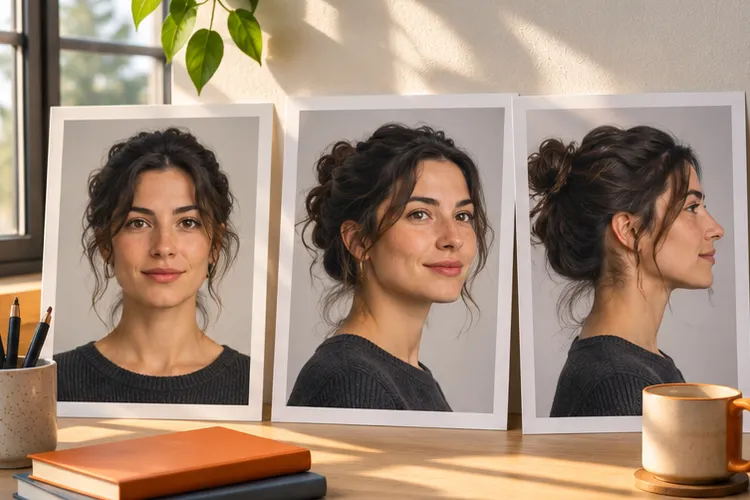
Как выбрать режим по исходному материалу
Если портрет и записанная фраза готовы, удобнее начать с режима фотоаватара с загрузкой аудио. Он подойдёт для небольшого приветствия или короткого комментария. Если есть только текст, сначала подготовьте голос, чтобы отдельно проверить дикцию и длительность. В самом HeyGen доступный путь зависит от выбранной версии и раздела. Проверьте, какие варианты создания аватара поддерживает нужный вам интерфейс.
Если предполагаете разные планы или длинные регулярные презентации, сравните сценарий с сохранённым персонажем и отдельными кадрами из портрета. Один дубль из фото легко заменить или переставить в монтаже. Для целой серии важны воспроизводимые настройки, привычный голос и возможность использовать равномерную визуальную подачу между сценами. Выберите подход по тому, какие материалы у вас уже есть и какой результат нужен в первом выпуске.
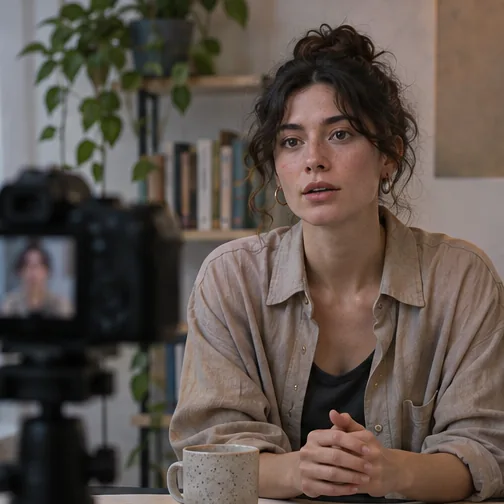
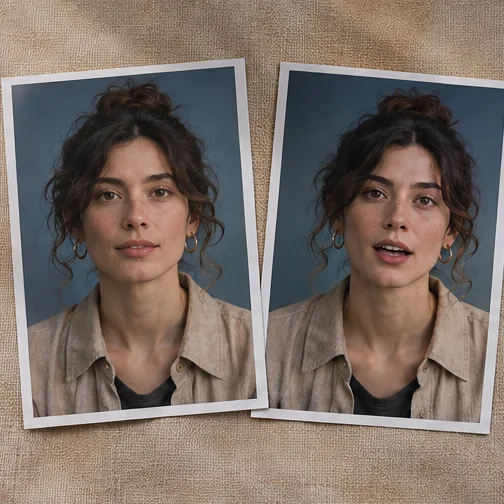
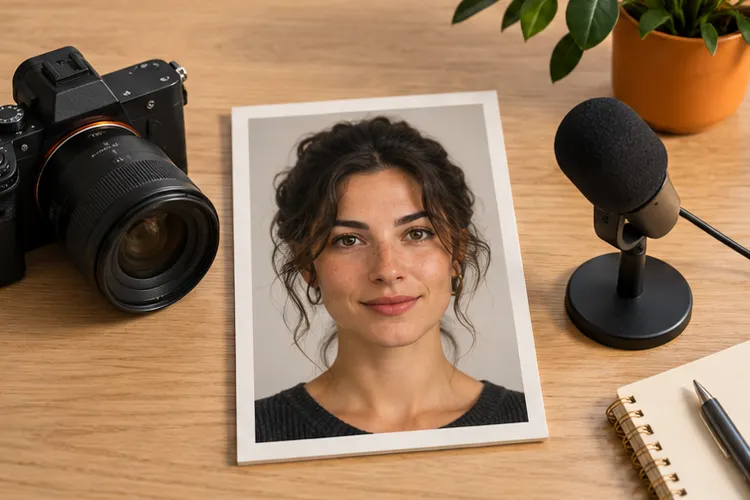
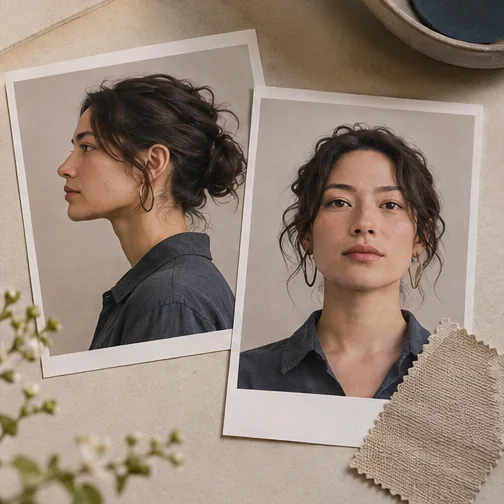
Иллюстрации созданы ИИ.
Чем отличаются варианты Avatar IV, 6 и 6 Turbo
| Версия | Что предлагает каталог | Для чего сравнить |
|---|---|---|
| HeyGen Avatar IV | Анимирует фото по озвучке, подбирает мимику и жесты | Короткое вступление или простая реплика в кадре |
| HeyGen Avatar 6 | Создаёт говорящего аватара из одного фото и готовой озвучки | Финальный вариант, если важны лицо и подача |
| HeyGen Avatar 6 Turbo | Использует тот же тип исходников, каталог указывает меньшую ставку запуска | Черновые дубли и сравнение расхода |
Точная стоимость и параметры зависят от версии и способа доступа. Для работы в HeyGen Studio проверяйте условия на сайте HeyGen. Если модель открыта в другой платформе, смотрите требования к исходникам и стоимость именно там.
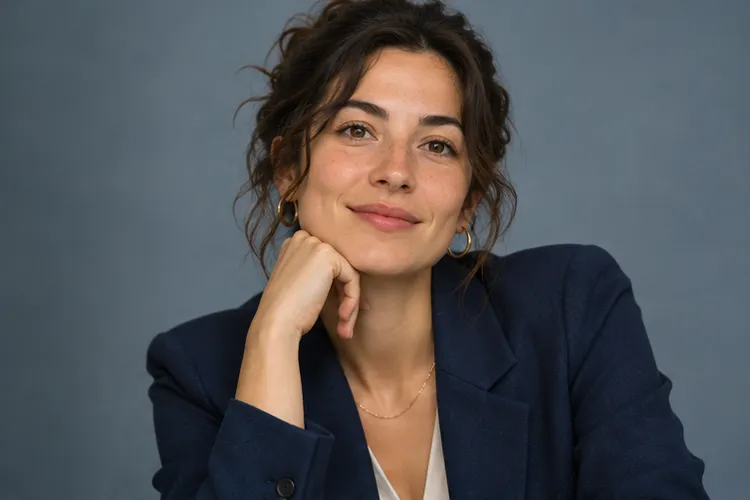
Что передать модели
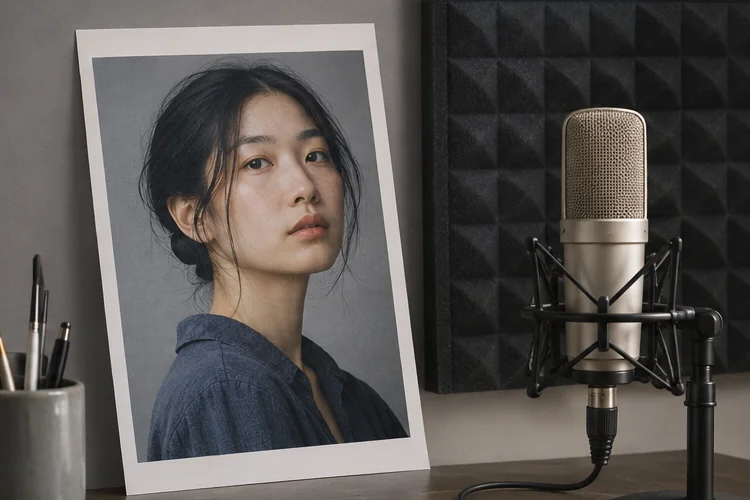
Возьмите портрет с ровным светом и видимыми глазами и ртом. Для первого сравнения используйте одну фотографию и одну короткую запись во всех версиях. Если реплики ещё нет, её можно озвучить по тексту.
Например, для обучающего видео пригодится фраза «Покажу, где находится черновик и как вернуться к нему позже». Произнесите её разборчиво с короткой паузой перед второй частью. На таком фрагменте удобно проверить синхронизацию губ в обеих частях и поведение лица в паузе.
Как собрать первый аватар HeyGen из фото. Подготовьте чёткое лицо анфас, задайте одну короткую фразу, откройте доступный режим аватара и проверьте, какие типы голоса он принимает. Затем сравните движения губ на начале и конце фразы. Если ищете бесплатную пробу, до запуска проверьте, входят ли выбранная версия аватара и выгрузка ролика в условия доступа. Справка HeyGen об Avatar 6
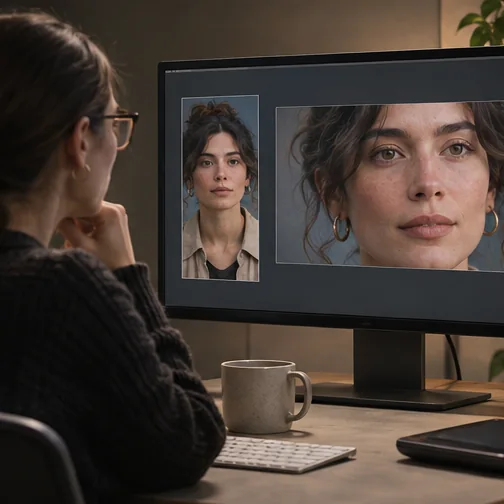
Иллюстрации созданы ИИ.
Как сравнить две версии на одном портрете
- Возьмите фронтальную фотографию с ровным светом, видимым ртом и свободным пространством над головой. Для съёмки используйте свой материал, вымышленного героя или снимок с явным согласием на использование.
- Подготовьте одну речь. Для контроля подойдёт фраза «Откройте меню проекта. Сохраните инструкцию и вернитесь к черновику». Проверьте, что в ней слышна пауза после первой фразы.
- Выберите две доступные версии и передайте им один и тот же портрет и звук. Если редактор позволяет задавать поведение, начните с просьбы оставить спокойный взгляд и плавную мимику.
- Посмотрите обе версии в одинаковом масштабе и запишите наблюдения по первым секундам, паузе и заключительному слову. Для ответа на вопрос о цене считайте фактический расход каждого запуска.
Фраза с паузой даёт три точки сравнения. В начале смотрите, как открывается рот, затем проверьте, не возникает ли резкое движение во время тишины, и в конце оцените, совпадают ли прекращение движения губ и окончание записи. Если оба варианта плохо читаются, прослушайте оригинал без картинки и уточните, что мешает слышать слова. Иногда стоит исправить аудио до следующего запуска.
Что поправить перед повторной генерацией
| Проблема | Первое исправление |
|---|---|
| В паузе лицо слишком резко меняет выражение | Взять более спокойную начитку и сократить паузу |
| Рот плохо виден при повороте | Подготовить более фронтальный портрет |
| Синхронизация заметно хуже в конце | Проверить длительность и сравнить на коротком отрезке |
| Очки или зубы меняют форму | Взять чёткий портрет без бликов и поставить ровный свет |
| Герой затерялся в вертикальном кадре | Кадрировать так, чтобы лицо оставалось читаемым на телефоне |
При выборе финального дубля сначала проверьте его при обычной скорости воспроизведения и на небольшом экране. Замедление полезно, если нужно найти конкретный момент сбоя, но для зрителя особенно важны заметные ошибки в обычном воспроизведении. Если речь совпадает, а движение немного ограничено, можно оставить такой кадр для вставки между планами. Для крупного плана к итоговой оценке добавьте форму губ и устойчивость лица.

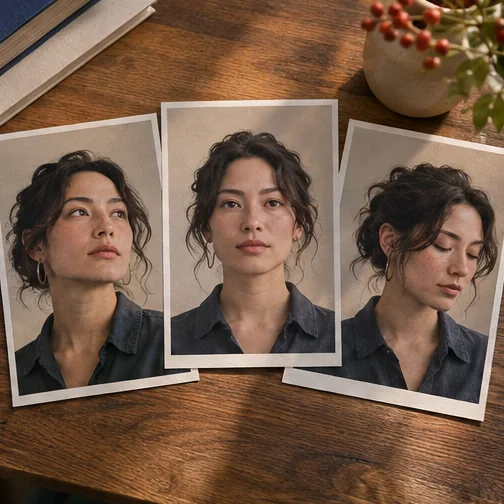
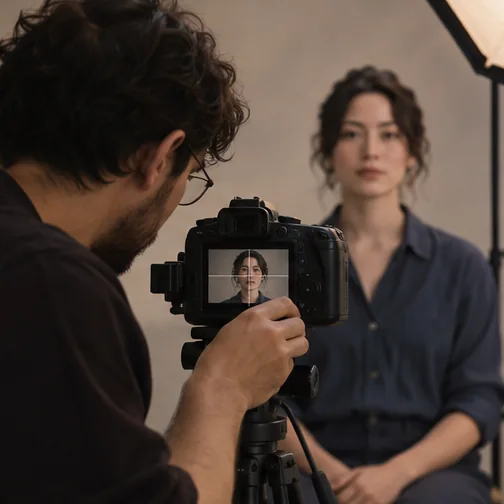
Иллюстрации созданы ИИ.
Как решить, какой дубль оставить
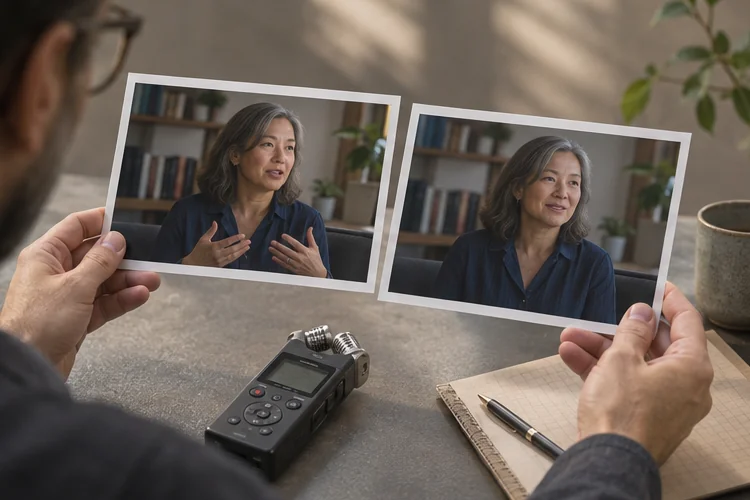
Смотрите ролики при одинаковом масштабе. Сравните читаемость лица и губ, плавность перехода к паузам и совпадение начала и конца речи со звуком. Если варианты близки, выбирайте по фактическому расходу и времени. Сделайте ещё один короткий дубль только там, где проблема видна в обычном воспроизведении.
Для других моделей и способов подготовить фото есть общий гайд по говорящим аватарам. Задача постоянного цифрового ведущего шире одного ролика. Для неё пригодится карточка персонажа.
Если нужна связка генерации портрета, озвучки и монтажа в одном редакторе, можно рассмотреть Givon. В его каталоге представлены версии HeyGen, которые работают с фотографией и аудиодорожкой.
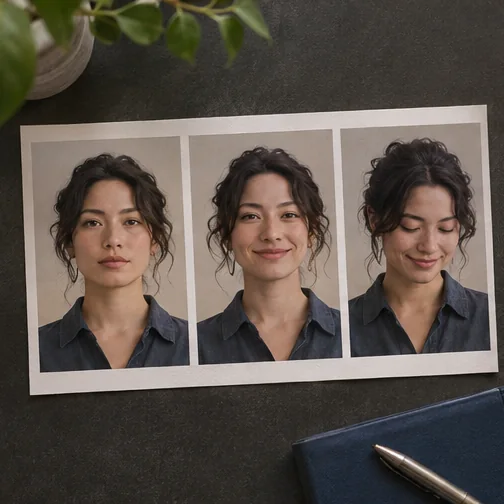
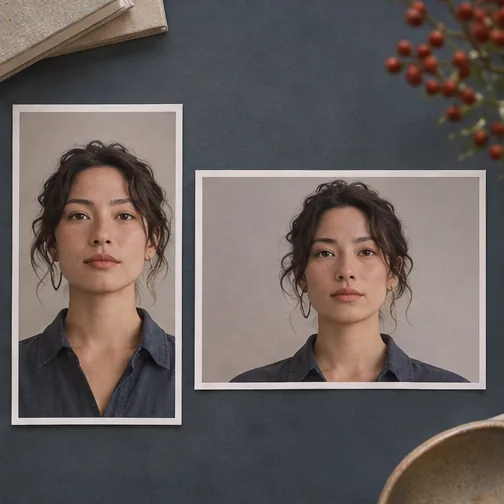
Иллюстрации созданы ИИ.
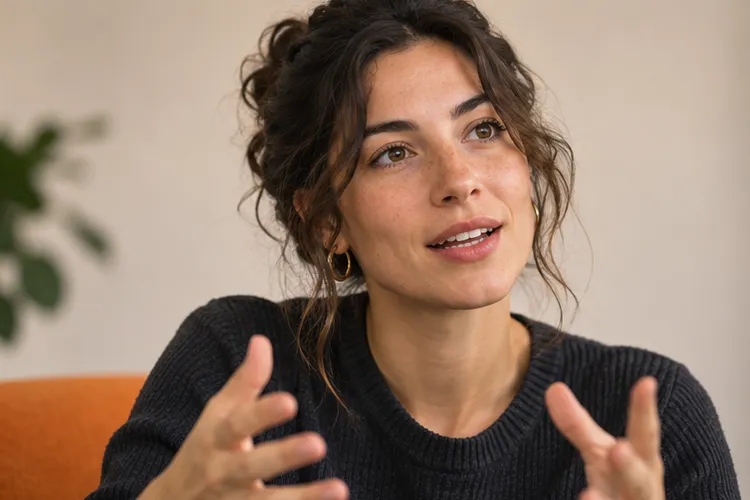
Как подготовить короткий выпуск с двумя вставками
Представим, что учебный ролик открывает вымышленный консультант. В первом кадре он говорит «Откройте настройки проекта», а перед финалом добавляет «Теперь сохраните изменения». Для первой сцены оставьте неподвижный портрет по плечи. Вторую фразу запишите отдельным аудиофайлом и сохраните тот же ракурс. Между репликами поставьте показ настроек, чтобы аватар появлялся там, где зрителю нужно объяснить следующий шаг.
Для начала сделайте один согласованный звуковой отрывок. Проверьте, что первая фраза звучит уверенно, а вторая оставляет время для перехода на экран результата. Два отрезка легче заменить по отдельности, если изменится название кнопки или хронометраж. Для каждого запишите длительность, точные слова, номер кадра и название входного портрета. Проверьте поддерживаемые типы файлов и формат выгрузки в интерфейсе перед работой над всеми репликами.
Сделайте одну заметку к сравнению версий. Например, вам важны спокойный взгляд, движение губ при слове «проект» и пауза до перехода на экран. Сначала смотрите ролик с обычной громкостью и в нормальном темпе. Затем отключите звук и проверьте, стабильно ли лицо между движениями. Если при просмотре со звуком ошибка слышна и видна в одном месте, прослушайте исходную фразу отдельно. Найдите точку, где появляется рассогласование. По ней проще решить, заменить ли начитку, обрезать ли тишину или выбрать другой портрет.
Как сверить экспорт и расходы для серии
В нативном HeyGen рабочее пространство, способы создания аватара и план могут отличаться от запуска отдельной модели в стороннем сервисе. Сначала выясните, куда попадёт проект, можно ли в нём изменить реплику и в каком виде получить результат. Для длинной презентации полезно посмотреть, можно ли обновлять отдельные сцены, сохраняя остальные. Для короткого вертикального видео проверьте, читаются ли лицо и субтитры после кадрирования.
Посчитайте расходы на один принятый ролик вместе с черновыми дублями и исправлениями. Если понадобились две версии вступления и одна версия финала, в смету должны войти все эти запуски. Стоимость отдельной пробы смотрите до генерации в выбранном интерфейсе. Для следующей серии сохраните фото, параметры кадра и готовый звуковой эталон. Тогда при смене текста сохранится ориентир по темпу и громкости.
Перед передачей на монтаж включите экспорт с начала до конца и проверьте, что речь не обрывается после склейки. В публичной версии укажите, что ведущий создан с помощью ИИ, когда это предусмотрено правилами площадки или важно для понимания материала зрителем. Укажите в проекте автора портрета, происхождение озвучки и согласованное назначение. Это упростит повторное согласование при переносе ролика в другой формат.
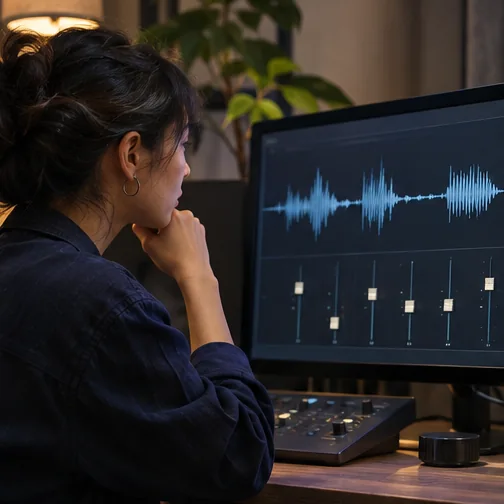
Иллюстрации созданы ИИ.
Частые вопросы
Нужна ли съёмка видео для аватара из фото? Для режима, который работает с фотопортретом, достаточно изображения и речи в поддерживаемом формате. Сценарии с видеоматериалом и сохранёнными цифровыми персонажами проверяйте в нужном разделе.
Текст обязательно превращать в аудио заранее? Это зависит от интерфейса. Подготовленная запись нужна, когда требуется точно контролировать паузу, дикцию и хронометраж.
Как понять, что Turbo подходит? Повторите одну короткую реплику с тем же портретом и сравните результат с другой доступной версией. Дикция, синхронизация и фактический расход дадут более полезный ответ, чем название режима.
Можно ли использовать результат для рекламы? Проверьте согласие на изображение и голос и условия выбранного тарифа. Для публичной работы с вымышленным ведущим полезно явно описать его роль и способ создания.
Источники
- Версии HeyGen в каталоге Givon
- Модели для говорящих аватаров в Givon
- Официальная документация HeyGen Avatar 6