Model Lineup
Когда начать с Flare
Выбирайте Flare, если нужно быстро перебрать фоны, ракурсы или расположение объектов. Для правки по фото загрузите исходник и перечислите элементы, которые нужно сохранить. Например, для чехла важны форма и цвет, а окружение можно заменить. Если итоговая картинка пойдёт в карточку товара, сверьте число деталей и пропорции с исходником перед публикацией. GPT Image 2.5 Flare
Когда попробовать Sunburst
Sunburst пригодится, если выбранный кадр сложный или в нём важно сохранить мелкие элементы. По описанию модели, Sunburst требует больше времени на генерацию, чем Flare. При работе с надписями сравните их с оригиналом на полном размере. Проверьте цифры, кириллицу и отступы. Если ошибка в тексте меняет смысл, разместите проверенный текст в редакторе отдельным слоем. GPT Image 2.5 Sunburst
Пример точечной правки фотографии
Загрузите собственное фото чехла и попросите: «Замени серый фон на голубой, сохрани форму отверстий, матовую поверхность и положение предмета». Сначала оцените, изменился ли только фон. При необходимости повторите тот же запрос с другим вариантом GPT Image и сравните контур и фактуру на увеличении. Для сравнения держите формат и размер результата одинаковыми. Если вы меняете вместе с моделью описание или исходник, по итоговым изображениям трудно понять, что именно улучшило правку. Если нужна картинка с нуля, пригодится гайд по генерации изображений. Работа с готовым снимком разобрана на странице редактирования фото.
Как выбрать режим для нового изображения и правки
Сначала определите, какие решения должны остаться за моделью. Для генерации с нуля дайте композицию, настроение и размеры основных элементов. Для правки исходника назовите изображение, область изменения и то, что должно остаться прежним. Если объект должен совпадать с фотографией по цвету и геометрии, короткие запреты полезнее подробного описания стиля. Для плаката с новой иллюстрацией, наоборот, можно задать несколько ориентиров композиции и дать модели свободу в мелких деталях фона.
Flare удобно использовать, когда надо быстро утвердить композицию, положение объекта или цветовое решение. Для Sunburst можно оставить случай, когда мелкие элементы влияют на пригодность результата: на изображении есть небольшие декоративные детали или сложный фон, который нежелательно перерисовывать целиком. Оба варианта лучше сравнивать на одном исходнике и с одной правкой. Версию 2.6 стоит включать в сравнение отдельным шагом, чтобы не смешивать различия между поколениями и режимами. Поддерживаемые параметры уточняйте в карточке выбранной модели. GPT Image 2.6 Flare
В 1K может быть удобно выбирать композицию, а финальный размер зависит от конкретной карточки и нужного места публикации. Чтобы сравнение оставалось честным, используйте одинаковые пропорции и разрешение там, где обе модели их поддерживают. Если размеры отличаются, приведите копии к одному масштабу только для просмотра и сохраните оригиналы. Так легче увидеть, какая версия лучше удержала детали, без влияния дополнительного увеличения.
Как начать с ChatGPT Images 2.0 или сравнить поколения. Возьмите один макет с короткой надписью и один снимок для локальной правки. В каталоге ChatGPT Images 2.0 числится отдельно от GPT Image 2.5 и 2.6, поэтому проверяйте список параметров конкретной карточки. Сравните кириллицу и сохранение неизменённых областей при одинаковых пропорциях. Если в задаче нужен GIF, проверьте форматы экспорта или соберите анимацию из отдельных кадров в редакторе. Каталог моделей OpenAI
Два задания для одного макета
Представьте, что нужно подготовить обложку для карточки кофе. У вас есть фото пакета на сером фоне и заголовок «Кофе из Колумбии». Первый проход нужен для изображения, второй — для проверки целевого текстового макета.
Используй фото пакета как основу. Замени серый фон на светло-голубую матовую поверхность. Сохрани силуэт пакета, края, складки, цвет материала и надпись на упаковке. Поставь пакет слева от центра. Справа оставь свободную область под заголовок. Мягкий боковой свет. Без дополнительного текста.
Для текстового варианта сохраните композицию и добавьте отдельное задание: «В свободной области справа размести ровно одну строку “Кофе из Колумбии”. Текст тёмный, крупный, без декоративных эффектов». Изменение удобно делать отдельно. Если модель меняет исходный пакет одновременно с добавлением текста, вернитесь к версии без надписи. Заголовок в этом случае можно поставить вручную в редакторе, где доступно точное написание и выравнивание.
Такое разделение работает и для иллюстрации с нуля. Сначала оцените расположение главных элементов и свободное место. Затем добавляйте текст или графические детали. Если нужен текст на самой упаковке, сверьте картинку с оригиналом. Надписи, состав, веса и товарный знак проверяйте отдельно от общей эстетики макета.
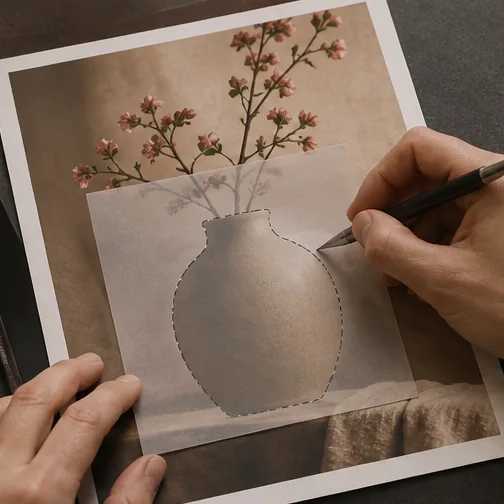
Иллюстрация создана ИИ.
Как проверять локальную правку
| Признак | Как проверить | Что изменить |
|---|---|---|
| Выполнена нужная правка | Поставить исходник рядом и сверить именно фон или объект, названный в задании | Сузить описание до одного действия |
| Остальные детали сохранены | Увеличить контур, швы, отверстия или складки до одинакового масштаба | Перечислить неизменяемые части и выбрать чистый референс |
| Надпись точна | Прочитать каждую букву и цифру по порядку, проверить перенос | Добавить надпись редактируемым слоем |
| Свет согласован | Сопоставить направление блика, тени и границу объекта | Задать одно направление света и избегать конфликтующих образцов |
| Картинка подходит формату | Посмотреть в размерах карточки, обложки или мобильного баннера | Оставить поля и заранее задать вертикальные или широкие пропорции |
При точечной правке следите и за незаметными на уменьшении изменениями. Например, модель может сохранить общую форму чехла, но сдвинуть отверстие камеры. Если точность важна, явно перечислите детали и оцените возможность локального редактирования вместо переподготовки всего файла.
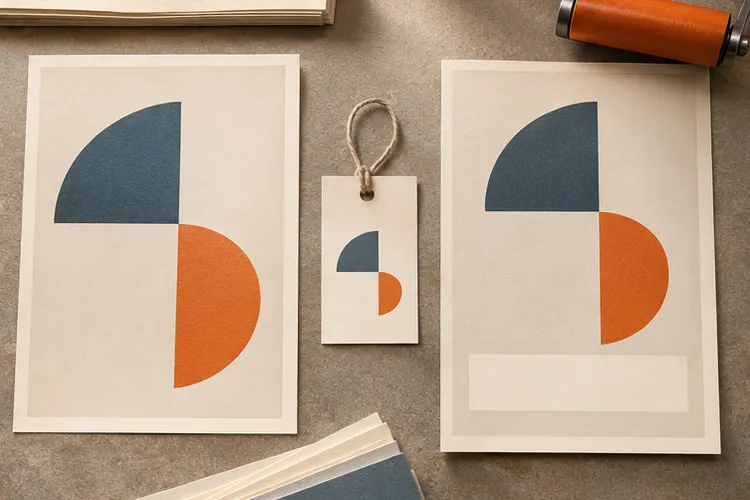
Как сохранить одинаковые поля на двух носителях
Задайте обложке опорный объект и выберите свободную зону под будущий текст. Первую версию оцените с направляющими в редакторе. Для второго формата перенесите относительное положение объекта и попросите дорисовать только нужную сторону, если такой режим доступен. При сравнении проверьте визуальный вес, отступ и дробные детали по краю. Обложка и вертикальный вариант могут использовать разный кроп, если ключевая часть композиции сохраняется.
Частые вопросы о GPT Image
Как сравнить Flare и Sunburst на своей задаче? Оставьте одинаковыми исходник, пропорции и промпт. Отдельно запишите время ожидания, число ручных исправлений и цену попытки. Пригодный результат должен пройти вашу проверку, а не просто выглядеть ярче при первом просмотре.
Можно ли сразу задать длинную надпись? Можно описать её в задании, но текст требуется проверить полностью. Для юридически значимой информации, цены и фирменной типографики удобнее заранее спланировать поле и поставить текст отдельным слоем.
Что делать, если понадобились разные размеры макета? Утвердите главный объект и цветовое решение, затем готовьте варианты под разные пропорции. Следите, чтобы товар и важный текст не терялись при обрезке. Больше способов подготовки первой композиции есть в гайде по генерации изображений.
Для сопоставления Flare и Sunburst с одними исходниками подойдёт Givon AI. Можно открыть обе версии, проверить доступные размеры и удержать один сценарий сравнения.
Можно ли задать несколько отдельных правок одним промптом?
Объединяйте команды, когда они касаются общего результата, например смещения объекта и освобождения места под заголовок. Независимые правки удобнее сделать по очереди, оставляя сравнимую версию после каждого шага.