 Model Lineup
Как различить синтез, замену тембра и дубляж
| Что у вас уже есть | Какой режим искать | Что проверить |
|---|---|---|
| Письменная инструкция | Синтез речи одним из доступных голосов | Дикцию, паузы, длительность |
| Своя запись под монтаж | Замену тембра в готовой речи | Сохранились ли слова и их положение относительно кадра |
| Серия роликов с одним собственным голосом | Сохранённый голос для новых текстов | Похожесть и стабильность от выпуска к выпуску |
| Готовое видео со спикером | Дубляж и проверку синхронизации | Совпадение речи, движения губ и смены кадров |
Для обучения или сериала полезен один повторяемый голос. Для чернового объяснения проще выбрать готовый голос из каталога. Если монтаж уже привязан к исходному ритму, фиксируйте время конкретных слов и проверяйте, как новый тембр звучит рядом с видео. У выбора есть практическое последствие. Полностью новая озвучка может потребовать передвинуть кадры и субтитры.
Дубляж на другой язык и замена вокала. Для перевода видео сначала подготовьте адаптированный текст и согласуйте длину фраз, затем синтезируйте голос и проверьте синхронность с изображением. Если нужна замена голоса в песне, сначала выясните, умеет ли режим работать с вокалом и можно ли обработать голос отдельно от музыки. Начните с короткого отрывка, на исходную запись и голос для которого у вас есть согласие.
Когда подходит замена голоса в записи
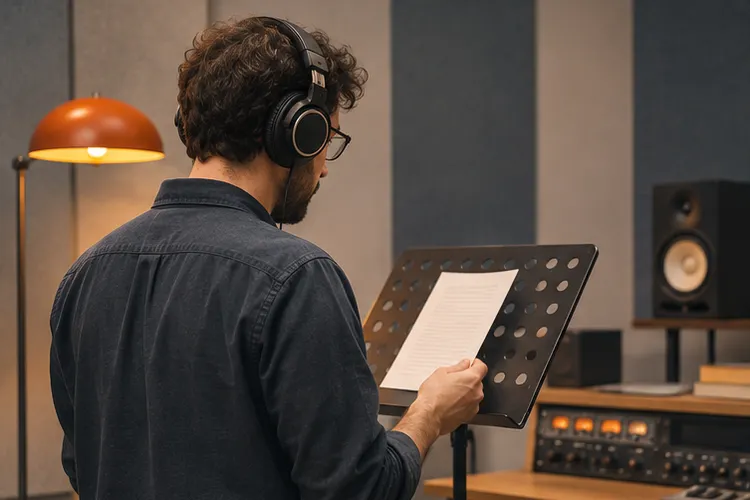
Режим замены голоса работает с готовым аудио и рассчитан на сохранение слов, темпа и основных интонаций исходной начитки. Проверьте, подходит ли модель для нужного языка и длины. В режиме «Озвучка» можно выбрать запись из проекта или загрузить свой файл. Отберите короткий фрагмент, на котором слышно обычную и более выразительную подачу, и сравните полученный звук с записью.
Например, автор обучающего видео уже начитал инструкцию под монтаж. Он может попробовать тот же отрывок с разрешённым голосом и проверить, сохранился ли момент паузы перед действием на экране. Для замены отдельных слов проще заново записать одну фразу, чем править весь дубль.
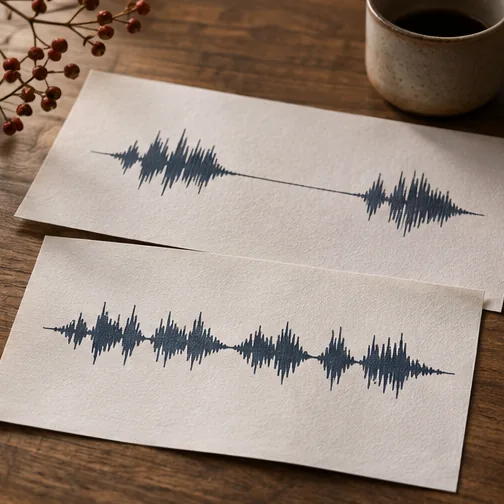
Иллюстрации созданы ИИ.
Когда стоит создать собственный голос
Для настройки своего голоса потребуется чистая запись. Доступ к обучению, допустимые файлы и условия подписки зависят от сервиса. Записывайте только свой голос или голос человека, который явно согласился на такую обработку и конкретный способ использования. Уточните согласие до загрузки файлов. Когда голос доступен, его можно выбрать для новой реплики в режиме озвучки.
Как подготовить запись для своего проекта
Выберите спокойное помещение и послушайте короткую запись в том же месте, где будете говорить дальше. Фоновая музыка, слышимые разговоры и сильный реверберационный хвост мешают различать голос и помещение. Оставьте естественную манеру речи, которой будете пользоваться в выпусках. Короткая проба с постоянным расстоянием до микрофона помогает услышать щелчки и перегрузку до записи всей дорожки.
Отдельно запишите проверочную фразу и оставьте её для контроля. Например, автор учебного ролика может произнести «Сначала выберите черновик. Через двадцать секунд вернитесь к настройкам». На этом тексте удобно проверить длинную фразу, паузу, число и положение последнего слова перед кадром. Не используйте найденные в интернете интервью или голосовые сообщения людей для подготовки материала. Для работы с чужим голосом нужны явное согласие на синтез и возможность использования по правилам выбранного сервиса.
Как согласовать правки внутри команды
Перед началом запишите, чей голос используется, для какого материала и в каком виде можно передавать результат. Сохраните исходник и условие согласия рядом с проектом, ограничив доступ теми, кто работает над дорожкой. Если сценарий изменился и голос собираются использовать в другом ролике или рекламе, проверьте, покрывает ли согласие новое назначение. Для проверки монтажа лучше держать короткий согласованный образец, который можно прослушать после каждой существенной правки.
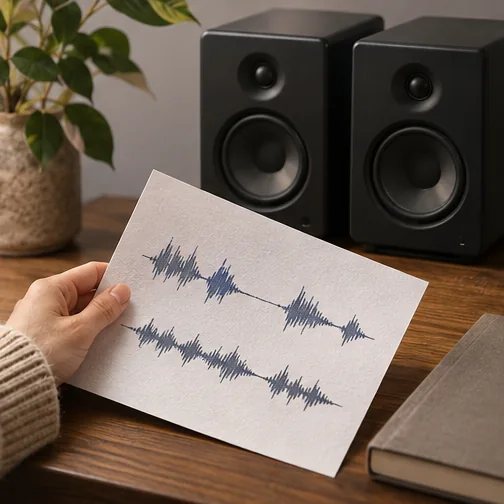
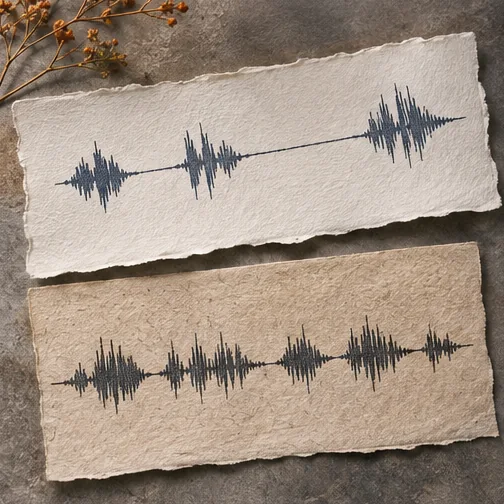
Иллюстрации созданы ИИ.
Как исправлять характерные сбои
Если звук кажется глухим, сначала прослушайте исходник с выключенной музыкой. Если начитка чище обработанного файла, попробуйте короткий отрезок отдельно и проверьте уровень дорожки. Когда слышны странные окончания, уточните, были ли они в исходном материале. При сбоях нового синтеза разделите предложение на две фразы и проверьте проблемное слово с другой пунктуацией.
Убедитесь, что после смены голоса фраза остаётся на своём месте. Сравните первые и последние слова отрезка, а затем просмотрите стыки с соседними дорожками. Сохраняйте исходную запись вместе с результатом и подписывайте версии. При пересборке у вас останется ориентир, по которому можно проверить ритм и вернуть прежнюю дорожку.
Что проверить перед использованием
Прослушайте тест рядом с прежними выпусками. Начните с короткого фрагмента и проверьте его и в наушниках, и на том устройстве, на котором обычно слушают ваши ролики. Сначала отладьте произношение и громкость, а потом переходите к полной дорожке. Проверьте, правильно ли модель прочитала имена, термины и числа. Оцените, совпадает ли длительность с монтажом и нет ли искажений на стыках. Если результат предназначен для видео со спикером, отдельно проверьте синхронизацию губ и речи. Звуковая дорожка и движения лица требуют разных проверок.
Для редактора, в котором удобно сразу положить обработанную дорожку на сцены, можно рассмотреть Givon. В проекте есть замена тембра готовой начитки и отдельная настройка собственного голоса при активном тарифе.
Как заменить тембр и оставить уже собранный монтаж
Допустим, автор записал собственный голос для ролика и выстроил кадры под ключевые слова. Команда хочет попробовать другой согласованный тембр, сохранив прежнюю подачу. Выберите отрезок с одной инструкцией, тихой паузой и завершением. На таймлайне отметьте начало звука, место действия в кадре и конец фразы. Возьмите чистую дорожку речи отдельно от музыки и эффектов. Сохраните исходный файл под прежним названием, чтобы было с чем сравнивать новую версию.
После обработки поставьте оригинал и новую запись друг под другом и по очереди включите каждую дорожку на одной громкости. Сверьте, попадает ли просьба «нажмите кнопку» на нужный кадр, сколько остаётся времени на восприятие команды и сохраняется ли пауза до следующей сцены. Если начало сдвинуто одинаково по всей фразе, проверьте пустое место в начале файла. Если разница постепенно растёт, измерьте длительность отрезка. Иногда удобнее заново записать одну реплику по таймлайну, чем подгонять её внутри уже утверждённой сцены.
Смена тембра в аудио оставляет изображение прежним. Если в кадре слышно другое слово, а рот произносит исходную фразу, нужна отдельная проверка дубляжа и согласованной синхронизации. Для такого отрезка заранее решите, в какой момент зритель видит спикера крупно. Когда лицо уходит за кадр, проверьте прежде всего читаемость текста и совпадение речи с действием на экране. Если спикер остаётся в кадре, посмотрите, как сходятся движения губ и звуки в начале, середине и конце реплики.
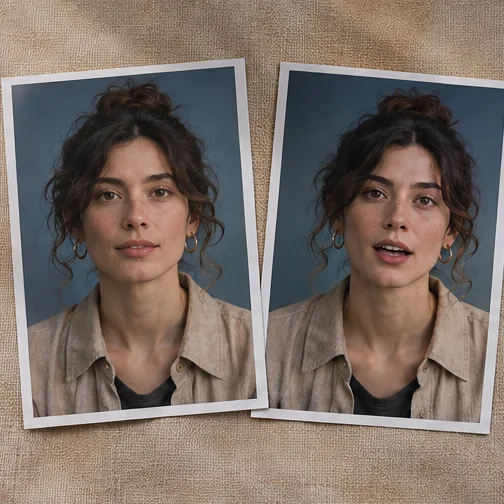
Иллюстрации созданы ИИ.
Как проверить голос на новых репликах до работы над серией
При работе со своим голосом оставьте отдельные контрольные фразы, которые не использовали для подготовки модели. Возьмите три типа текста. Первый — обычная команда, второй — вопрос с паузой, третий — название и число. Для собственного учебного сценария подойдут «Откройте список последних файлов», «Всё сохранилось? Теперь можно закрыть вкладку» и «У версии три точка два появился новый раздел». Сначала сравните знакомость тембра, затем проверьте темп, ударения и разборчивость этих фраз. Человек, чей голос используется, может помочь оценить естественность результата в согласованном сценарии.
Если звук получился похожим, но вопрос звучит как утверждение, попробуйте изменить порядок слов или добавить отдельное предложение. Уточните допустимые способы указать интонацию для выбранной модели. Если при произношении названия сбоит одна и та же буква, попробуйте написание, удобное для чтения вслух. Сохраните официальный вариант названия для титров. При заметных колебаниях тембра от дубля к дублю проверьте, что используете один голос и одну версию модели. Возвращайтесь к записи исходника только после короткой повторной пробы.
| Что слышно | Что сравнить | Как внести правку |
|---|---|---|
| Шипящие звучат слишком резко | Исходник без эффектов и обработанный отрезок | Проверить положение микрофона и записать один чистый фрагмент |
| Слова сливаются с музыкой | Реплику отдельно и рядом с фоном | Убавить фон в нужных местах и проверить окончания |
| Голос сильно меняется между частями | Настройки голоса и темп каждой фразы | Повторить проблемную часть с сохранённым режимом |
| После паузы теряется первое слово | Начало исходника и положение фразы на таймлайне | Вернуть запас до первого слога и прослушать стык |
| Слышится резкий шов | Уровень и фон двух соседних файлов | Выровнять их по громкости и проверить короткое перекрытие |
Как выбрать инструмент и посчитать объём работы
Проверьте, какие исходники принимает нужный режим, можно ли обработать короткий отрезок и куда выгружается готовая дорожка. Уточните, учитывается ли стоимость по символам, времени аудио или объёму настроенного голоса. Для проекта с новыми текстами важны сохранение настроек и возможность переозвучивать отдельные фразы. Для уже собранного ролика полезнее аккуратная работа с текущей длительностью. Начните с одного согласованного фрагмента и оцените стоимость принятой версии вместе с повтором.
Представим серию из шести роликов. Если в каждом две короткие ключевые реплики, удобно запланировать двенадцать отдельных отрезков. Каждый отрезок должен иметь номер сцены, длительность, утверждённые слова и имя файла. Для черновой оценки попробуйте склеить один выпуск с временной дорожкой. Если согласование часто меняет текст, оставьте запас на исправления именно в этих местах. Храните сроки и условия согласия рядом с исходниками ограниченного доступа, а в общей папке оставляйте готовые дорожки, необходимые монтажёрам.
Что согласовать перед публикацией
Уточните, где будет звучать обработанный голос и кто сможет повторно использовать запись. Попросите утверждение для конкретного текста и площадки, если работаете с приглашённым спикером. Подписывайте файлы с синтетической обработкой понятным способом. При публикации добавьте информацию об обработке, когда этого требует площадка или когда она меняет то, как зритель понимает материал. Перед экспортом прослушайте версию с музыкой, проверьте субтитры по тексту и убедитесь, что монтажный проект содержит утверждённую реплику.
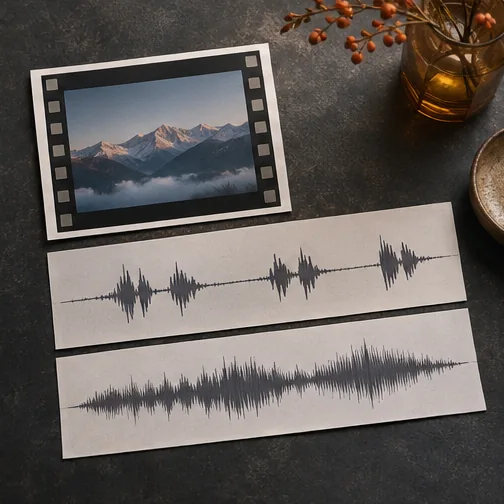
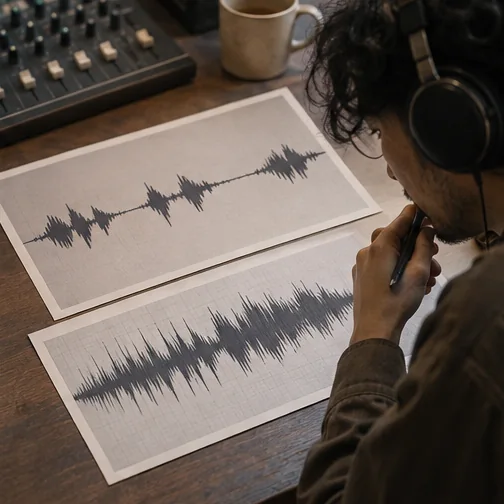
Иллюстрации созданы ИИ.
Частые вопросы
Можно ли сразу обработать целый выпуск? Начните с фразы, которая содержит обычную речь и паузу. Длинный файл имеет смысл обрабатывать после проверки качества, условий использования и допустимой длительности.
Можно ли брать чужой голос из публичного видео? Публичное размещение записи само по себе не даёт согласия на её использование для синтеза. Для проекта берите собственную речь или материал с явно согласованным способом использования, учитывая правила сервиса.
Можно ли полностью сохранить интонацию? Замена тембра рассчитана на работу с исходной подачей. Принимайте решение после сравнения пауз, акцентов и темпа на реальном фрагменте. Заметьте, где смысл особенно зависит от интонации.
Когда достаточно обычной озвучки из текста? Когда узнаваемость конкретного человека не важна, готовый голос из библиотеки позволяет быстрее проверить читабельность, длительность и место дорожки в монтаже.
Источники
- Возможности озвучки, замены и своего голоса в Givon
- Озвучка и настройка голоса в Givon
- Оферта Givon и ограничения на использование контента